

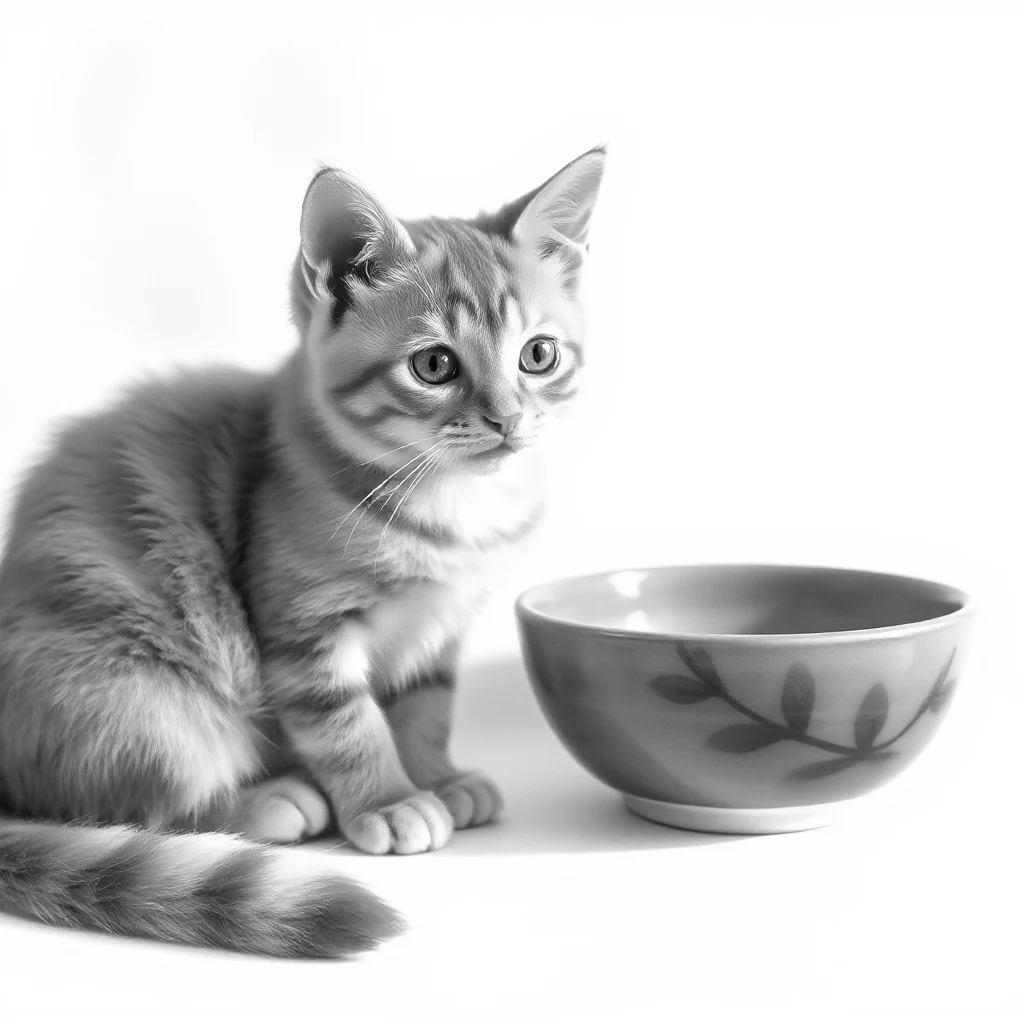

Загрузите JPG или PNG и создайте короткую подпись, подробное описание или промпт для генерации изображения в виде текста или документа Word. Открыть Изображение в описание.
Выберите назначение текста
Откройте «Подпись к изображению» и выберите «Выбрать изображения», перетащите поддерживаемый файл или используйте образец. На телефоне откройте «Настройки», чтобы получить доступ к тем же элементам управления.
Выберите «Краткая подпись», «Подробное описание» или «Промпт для генерации изображения».
Подпись должна обобщать то, что важно для читателя. Промпт для генерации, напротив, описывает визуальные характеристики, которые могут помочь создать другое изображение.
Создайте и проверьте описание
Нажмите «Старт» и сравните текст с реальным изображением.
Описания могут содержать выводы о том, что не является видимым. Проверьте цвета, количество и мелкие детали по сравнению с оригиналом; исправьте названия, объекты или события, которые не подтверждаются изображением.
Пример из этого руководства
Описание: Краткая подпись
- Входные данные
- 1,024 x 1,024 пкс
- Результат
- Редактируемый текст
- Исходный файл
- 580,493 байт
- Загруженный файл
- 89 байт
Сохраните редактируемую копию
Выберите Text или Word и скачайте результат.
Сохраните загруженную копию перед началом новой задачи. Обновление редактора или страницы загрузки возвращает на главную страницу инструмента; обычная навигация «Назад» может восстановить текущий рабочий процесс.
Для описания доступности адаптируйте формулировку к окружающей странице и избегайте повторения информации, которая уже есть в соседнем тексте.
Часто задаваемые вопросы
Что нужно проверить в загруженном результате?
Для описания доступности адаптируйте формулировку к окружающей странице и избегайте повторения информации, которая уже есть в соседнем тексте.
Как работает «Изображение в подпись»?
Загрузите JPG или PNG и создайте короткую подпись, подробное описание или промпт для генерации изображения в виде текста или документа Word.
Добавляет ли это подпись на картинку?
Нет. Это создает текст. Используйте «Добавить текст на изображение», если хотите разместить этот текст на самом изображении.
Попробуйте сделать это со своим файлом.
Попробуйте пример или используйте свой файл, и проверьте результат перед публикацией.


