

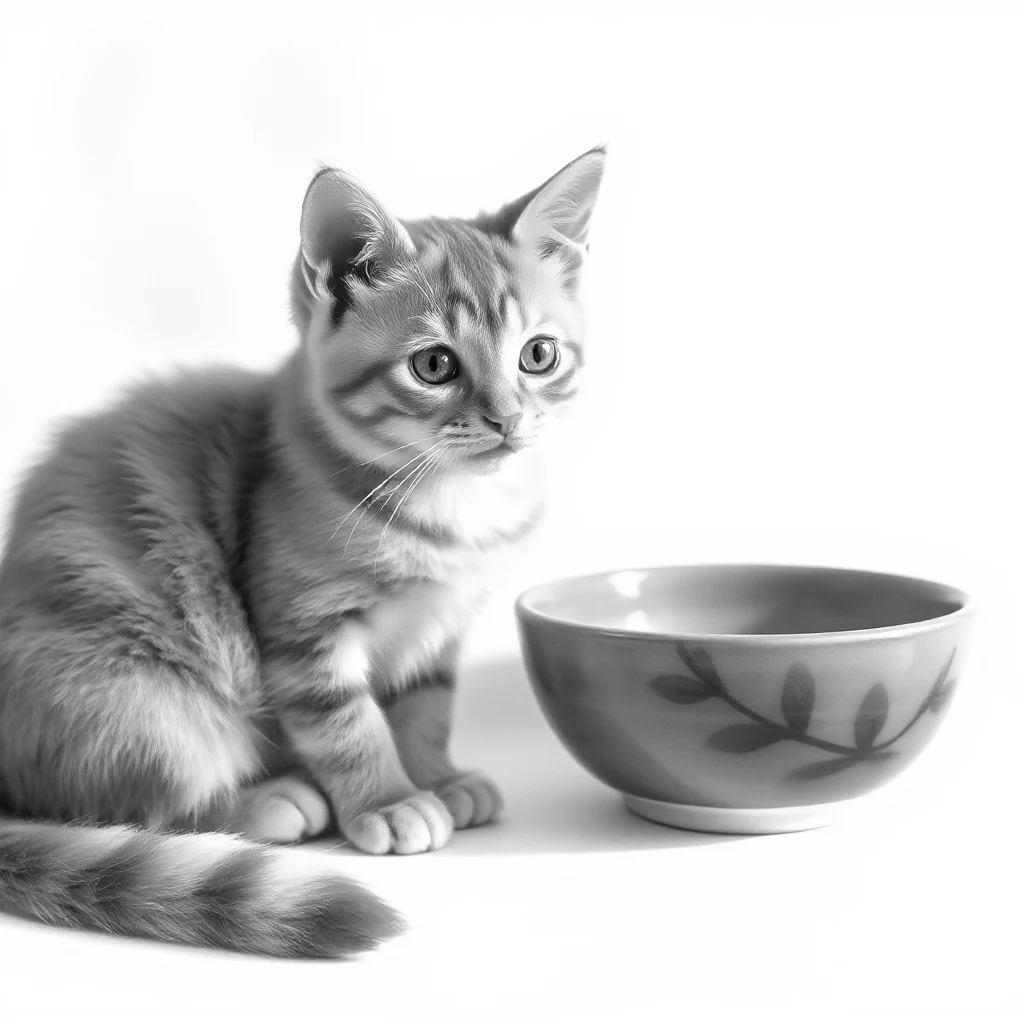

Carica un JPG o PNG e genera una breve didascalia, una descrizione dettagliata o un prompt di generazione immagine come testo o documento Word. Apri Da immagine a didascalia.
Scegli a cosa servono le parole
Apri Immagine in didascalia e seleziona Scegli immagini, trascina un file supportato o usa l'esempio. Su un telefono, apri Impostazioni per raggiungere gli stessi controlli.
Seleziona Breve didascalia, Descrizione dettagliata o Prompt di generazione immagine.
Una didascalia dovrebbe riassumere ciò che conta per il lettore. Un prompt di generazione invece descrive le caratteristiche visive che possono aiutare a creare un'altra immagine.
Genera e controlla la descrizione
Seleziona Avvia e confronta la dicitura con l'immagine reale.
Le descrizioni possono dedurre cose che non sono visibili. Controlla colori, conteggi e piccoli dettagli rispetto all'originale; correggi nomi, oggetti o eventi che l'immagine non stabilisce.
L'esempio in questa guida
Descrizione: Breve didascalia
- Input
- 1,024 x 1,024 px
- Output
- Testo modificabile
- File di input
- 580,493 byte
- File scaricato
- 89 byte
Mantieni una copia modificabile
Scegli Testo o Word e scarica il risultato.
Conserva la copia scaricata prima di iniziare una nuova attività. Aggiornare un editor o la pagina di download riporta alla pagina principale dello strumento; la normale navigazione Indietro può ripristinare il flusso di lavoro corrente.
Per una descrizione di accessibilità, adatta la dicitura alla pagina circostante ed evita di ripetere informazioni già presenti nel testo vicino.
Domande comuni
Cosa dovrei controllare nel risultato scaricato?
Per una descrizione di accessibilità, adatta la dicitura alla pagina circostante ed evita di ripetere informazioni già presenti nel testo vicino.
Come funziona Image to Caption?
Carica un JPG o PNG e genera una breve didascalia, una descrizione dettagliata o un prompt di generazione immagine come testo o documento Word.
Questo inserisce una didascalia sull'immagine?
No. Crea testo. Usa Aggiungi testo all'immagine se vuoi posizionare quella dicitura sull'immagine stessa.
Prova questo con il tuo file.
Prova un esempio o usa il tuo file e rivedi il risultato prima di condividerlo.


