

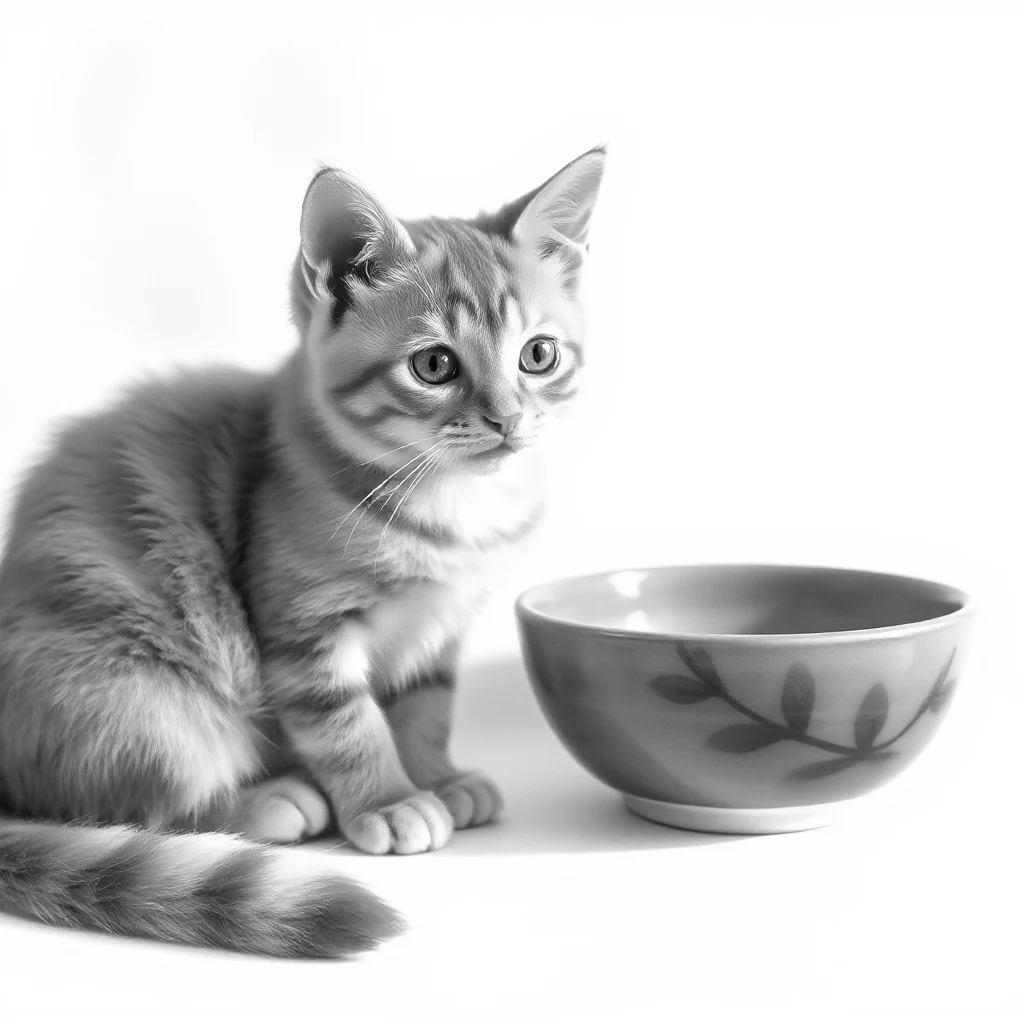

Mag-upload ng JPG o PNG at gumawa ng maikling caption, detalyadong paglalarawan, o image-generation prompt bilang text o Word document. Buksan ang Imahe patungong Caption.
Piliin kung para saan ang mga salita
Buksan ang Image to Caption at piliin ang Pumili ng mga imahe, i-drag ang isang suportadong file, o gamitin ang sample. Sa telepono, buksan ang Mga Setting upang maabot ang parehong mga kontrol.
Piliin ang Short caption, Detailed description o Image generation prompt.
Ang isang caption ay dapat magbuod ng kung ano ang mahalaga sa mambabasa. Ang isang generation prompt naman ay naglalarawan ng mga visual na katangian na maaaring makatulong sa paglikha ng isa pang imahe.
I-generate at suriin ang paglalarawan
Piliin ang Start at ikumpara ang mga salita sa aktwal na larawan.
Ang mga paglalarawan ay maaaring maghinuha ng mga bagay na hindi nakikita. Suriin ang mga kulay, bilang, at maliliit na detalye laban sa orihinal; itama ang mga pangalan, bagay, o pangyayari na hindi itinatag ng imahe.
Ang halimbawa sa gabay na ito
Paglalarawan: Short caption
- Input
- 1,024 x 1,024 px
- Output
- Nae-edit na teksto
- Input file
- 580,493 bytes
- Na-download na file
- 89 bytes
Magpanatili ng kopya na nae-edit
Piliin ang Text o Word at i-download ang resulta.
Panatilihin ang na-download na kopya bago magsimula ng bagong gawain. Ang pag-refresh ng editor o download page ay nagbabalik sa pangunahing pahina ng tool; ang normal na Back navigation ay maaaring magbalik sa kasalukuyang workflow.
Para sa paglalarawan ng accessibility, i-adapt ang mga salita sa nakapalibot na pahina at iwasang ulitin ang impormasyong nasa malapit na text.
Mga karaniwang tanong
Ano ang dapat kong suriin sa na-download na resulta?
Para sa paglalarawan ng accessibility, i-adapt ang mga salita sa nakapalibot na pahina at iwasang ulitin ang impormasyong nasa malapit na text.
Paano gumagana ang Image to Caption?
Mag-upload ng JPG o PNG at gumawa ng maikling caption, detalyadong paglalarawan, o image-generation prompt bilang text o Word document.
Naglalagay ba ito ng caption sa larawan?
Hindi. Gumagawa ito ng text. Gamitin ang Add Text to Image kung gusto mong ilagay ang wording na iyon sa mismong image.
Subukan ito gamit ang sarili mong file.
Subukan ang sample o gamitin ang sarili mong file, at suriin ang resulta bago ibahagi.


