

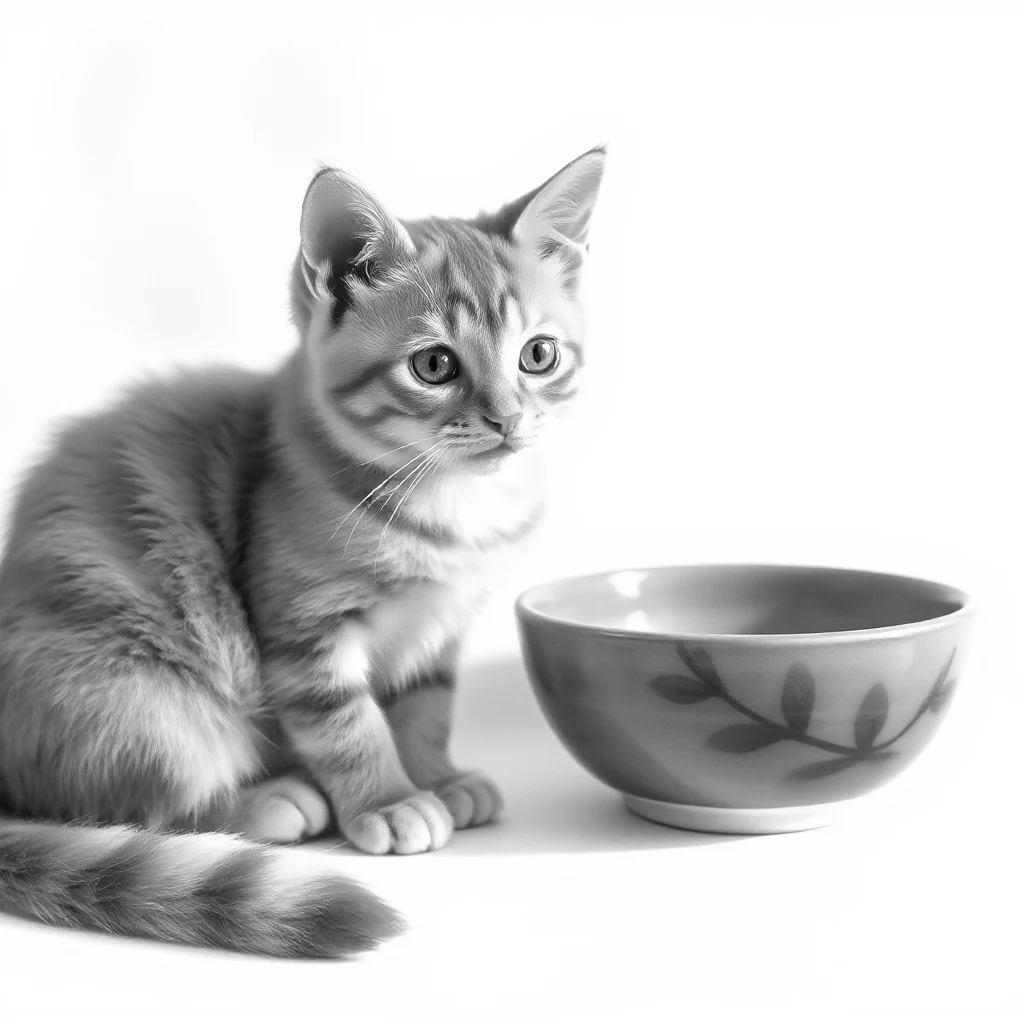

Bir JPG veya PNG yükleyin ve kısa bir başlık, ayrıntılı bir açıklama veya metin ya da Word belgesi olarak bir görsel oluşturma istemi oluşturun. Görselden Altyazıya aç.
Kelimelerin ne için olduğunu seçin
Görüntüden Altyazıya'yı açın ve Görüntü Seç'i seçin, desteklenen bir dosyayı sürükleyin veya örneği kullanın. Telefonda, aynı kontrollere ulaşmak için Ayarlar'ı açın.
Kısa altyazı, Ayrıntılı açıklama veya Görüntü oluşturma istemi seçin.
Bir altyazı, okuyucu için önemli olanı özetlemelidir. Bir oluşturma istemi ise başka bir görüntü oluşturmaya yardımcı olabilecek görsel özellikleri tanımlar.
Açıklamayı oluşturun ve kontrol edin
Başlat'ı seçin ve ifadeyi gerçek resimle karşılaştırın.
Açıklamalar görünür olmayan şeyleri çıkarım yoluyla belirleyebilir. Renkleri, sayıları ve küçük detayları orijinaliyle karşılaştırın; görüntünün doğrulamadığı isimleri, nesneleri veya olayları düzeltin.
Bu kılavuzdaki örnek
Açıklama: Kısa altyazı
- Girdi
- 1,024 x 1,024 piksel
- Çıktı
- Düzenlenebilir metin
- Girdi dosyası
- 580,493 bayt
- İndirilen dosya
- 89 bayt
Düzenlenebilir bir kopya saklayın
Metin veya Word'ü seçin ve sonucu indirin.
Yeni bir göreve başlamadan önce indirilen kopyayı saklayın. Bir düzenleyiciyi veya indirme sayfasını yenilemek ana araç sayfasına döndürür; normal Geri gezinme mevcut iş akışını geri yükleyebilir.
Erişilebilirlik açıklaması için ifadeyi çevreleyen sayfaya uyarlayın ve yakındaki metinde zaten bulunan bilgileri tekrarlamaktan kaçının.
Sıkça sorulan sorular
İndirilen sonuçta neleri kontrol etmeliyim?
Erişilebilirlik açıklaması için ifadeyi çevreleyen sayfaya uyarlayın ve yakındaki metinde zaten bulunan bilgileri tekrarlamaktan kaçının.
Görselden Başlığa nasıl çalışır?
Bir JPG veya PNG yükleyin ve kısa bir başlık, ayrıntılı bir açıklama veya metin ya da Word belgesi olarak bir görsel oluşturma istemi oluşturun.
Bu, resmin üzerine bir başlık ekler mi?
Hayır. Metin oluşturur. Bu metni görselin üzerine yerleştirmek istiyorsanız Görsele Metin Ekle aracını kullanın.
Bunu kendi dosyanızla deneyin.
Bir örnek deneyin veya kendi dosyanızı kullanın ve paylaşmadan önce sonucu inceleyin.


