

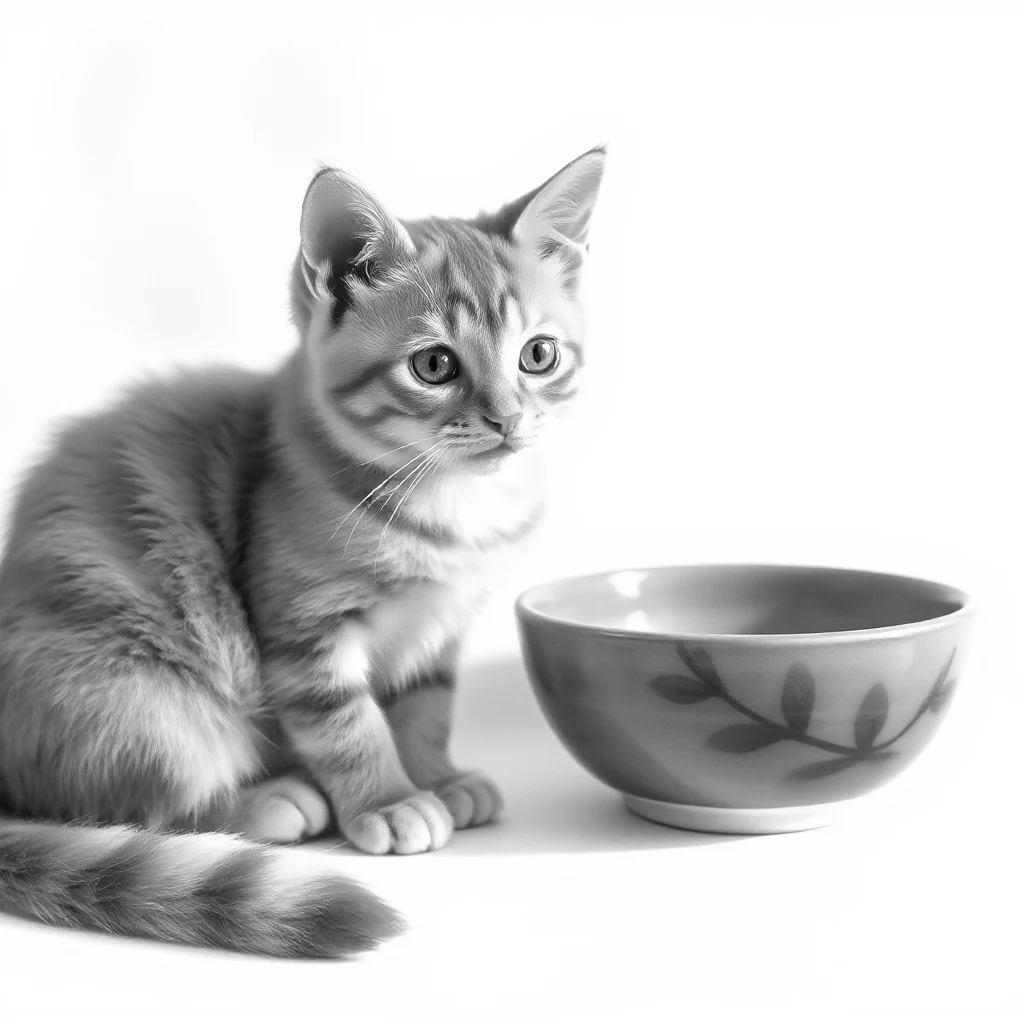

Качете JPG или PNG и генерирайте кратък надпис, подробно описание или подкана за генериране на изображение като текст или Word документ. Отворете Изображение към надпис.
Изберете за какво са думите
Отворете „Изображение към надпис“ и изберете „Избор на изображения“, плъзнете поддържан файл или използвайте примерния. На телефон отворете „Настройки“, за да достигнете до същите контроли.
Изберете „Кратък надпис“, „Подробно описание“ или „Подкана за генериране на изображение“.
Надписът трябва да обобщава това, което е важно за читателя. Подканата за генериране вместо това описва визуални характеристики, които могат да помогнат за създаването на друго изображение.
Генерирайте и проверете описанието
Изберете „Старт“ и сравнете текста с действителната картина.
Описанията могат да предполагат неща, които не са видими. Проверете цветовете, броя и малките детайли спрямо оригинала; коригирайте имена, обекти или събития, които изображението не установява.
Примерът в това ръководство
Описание: Кратък надпис
- Вход
- 1,024 x 1,024 пиксела
- Изход
- Редактируем текст
- Входен файл
- 580,493 байта
- Изтеглен файл
- 89 байта
Запазете редактируемо копие
Изберете Text или Word и изтеглете резултата.
Запазете изтегленото копие, преди да започнете нова задача. Опресняването на редактора или страницата за изтегляне връща към основната страница на инструмента; нормалната навигация „Назад“ може да възстанови текущия работен процес.
За описание за достъпност адаптирайте текста към заобикалящата страница и избягвайте повтарянето на информация, която вече се съдържа в близкия текст.
Често задавани въпроси
Какво трябва да проверя в изтегления резултат?
За описание за достъпност адаптирайте текста към заобикалящата страница и избягвайте повтарянето на информация, която вече се съдържа в близкия текст.
Как работи Изображение към надпис?
Качете JPG или PNG и генерирайте кратък надпис, подробно описание или подкана за генериране на изображение като текст или Word документ.
Това поставя ли надпис върху снимката?
Не. Създава текст. Използвайте „Добавяне на текст към изображение“, ако искате да поставите тази формулировка върху самото изображение.
Опитайте това с ваш собствен файл.
Опитайте примерен файл или използвайте свой собствен и прегледайте резултата, преди да споделите.


