


Töltsön fel egy JPG vagy PNG fájlt, és generáljon rövid feliratot, részletes leírást vagy képalkotó promptot szövegként vagy Word-dokumentumként. Képből felirat megnyitása.
Válassza ki, mire valók a szavak
Nyissa meg a Képfeliratozót, és válassza a Képek kiválasztása lehetőséget, húzzon be egy támogatott fájlt, vagy használja a mintát. Telefonon nyissa meg a Beállításokat ugyanazon vezérlők eléréséhez.
Válassza a Rövid felirat, Részletes leírás vagy Képgeneráló prompt lehetőséget.
A feliratnak össze kell foglalnia, ami az olvasó számára fontos. A generálási prompt ezzel szemben olyan vizuális jellemzőket ír le, amelyek segíthetnek egy másik kép létrehozásában.
A leírás generálása és ellenőrzése
Válassza a Start lehetőséget, és hasonlítsa össze a szövegezést a tényleges képpel.
A leírások következtethetnek olyan dolgokra, amelyek nem láthatók. Ellenőrizze a színeket, a darabszámot és az apró részleteket az eredeti alapján; javítsa a neveket, objektumokat vagy eseményeket, amelyeket a kép nem támaszt alá.
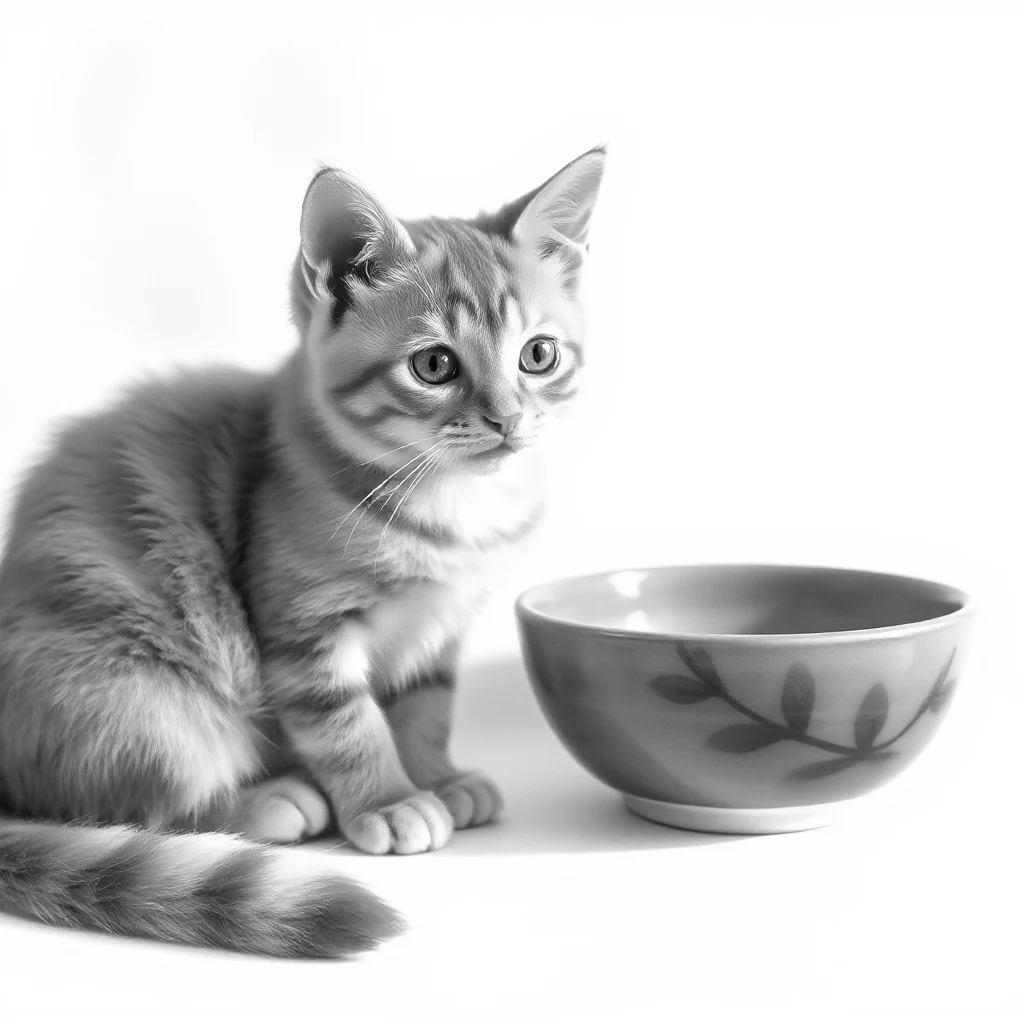
A példa ebben az útmutatóban
Leírás: Rövid felirat
- Bemenet
- 1,024 x 1,024 px
- Kimenet
- Szerkeszthető szöveg
- Bemeneti fájl
- 580,493 bájt
- Letöltött fájl
- 89 bájt
Szerkeszthető másolat megtartása
Válassza a Text vagy Word lehetőséget, és töltse le az eredményt.
Mentse el a letöltött másolatot, mielőtt új feladatba kezdene. A szerkesztő vagy a letöltési oldal frissítése visszaviszi a fő eszközoldalra; a normál Vissza navigáció visszaállíthatja az aktuális munkafolyamatot.
Akadálymentesítési leírásnál igazítsa a szövegezést a környező oldalhoz, és kerülje a már meglévő szövegben szereplő információk ismétlését.
Gyakori kérdések
Mit ellenőrizzek a letöltött eredményen?
Akadálymentesítési leírásnál igazítsa a szövegezést a környező oldalhoz, és kerülje a már meglévő szövegben szereplő információk ismétlését.
Hogyan működik a Kép feliratozása?
Töltsön fel egy JPG vagy PNG fájlt, és generáljon rövid feliratot, részletes leírást vagy képalkotó promptot szövegként vagy Word-dokumentumként.
Ez feliratot tesz a képre?
Nem. Szöveget hoz létre. Használja a Szöveg hozzáadása képhez funkciót, ha a szöveget magára a képre szeretné helyezni.
Próbálja ki ezt a saját fájljával.
Próbálj ki egy mintát vagy használd a saját fájlodat, és ellenőrizd az eredményt a megosztás előtt.


