

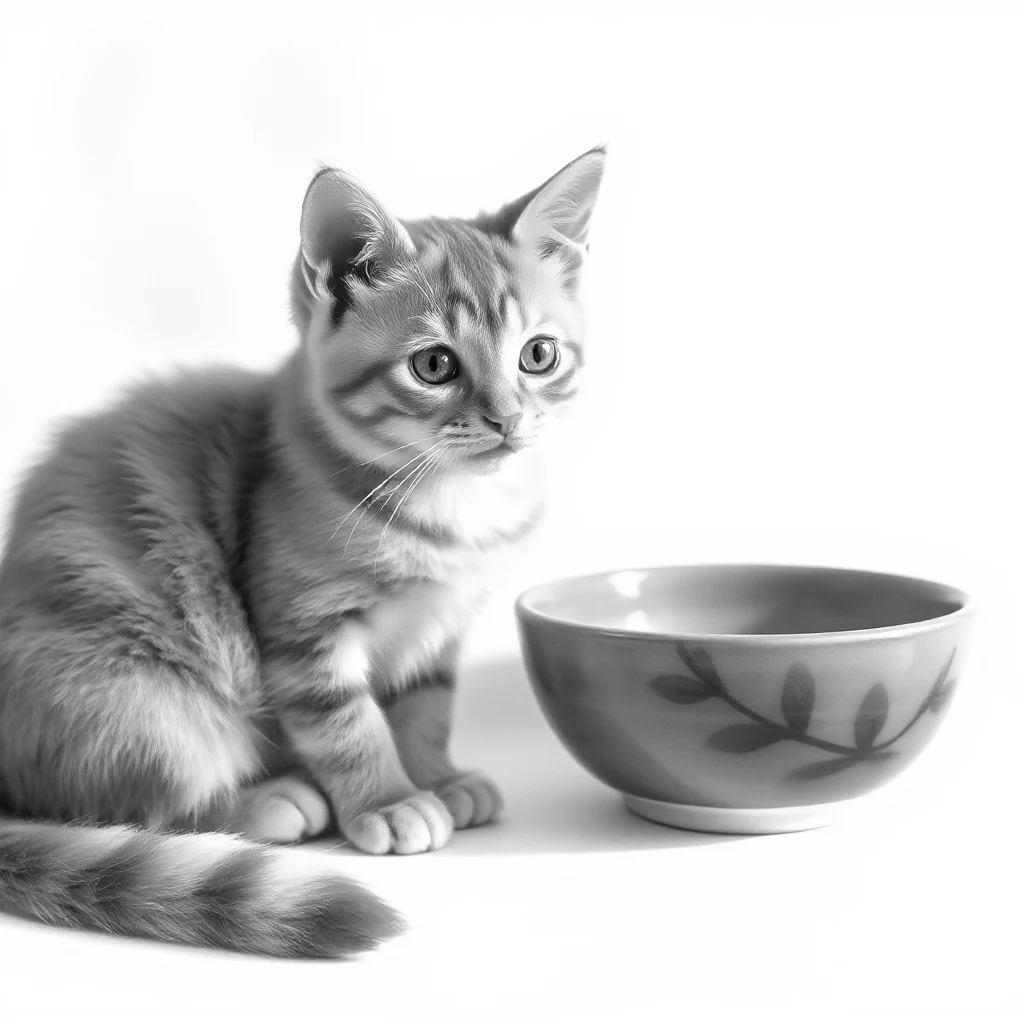

ایک JPG یا PNG اپ لوڈ کریں اور ایک مختصر کیپشن، تفصیلی وضاحت، یا امیج جنریشن پرامپٹ کو ٹیکسٹ یا ورڈ دستاویز کے طور پر تیار کریں۔ امیج ٹو کیپشن کھولیں.
منتخب کریں کہ الفاظ کس لیے ہیں
تصویر سے کیپشن کھولیں اور تصاویر منتخب کریں، ایک معاون فائل ڈریگ کریں، یا نمونہ استعمال کریں۔ فون پر، انہی کنٹرولز تک پہنچنے کے لیے ترتیبات کھولیں۔
مختصر کیپشن، تفصیلی وضاحت یا تصویر بنانے کا پرامپٹ منتخب کریں۔
کیپشن کو اس بات کا خلاصہ کرنا چاہیے جو قاری کے لیے اہم ہے۔ اس کے برعکس، جنریشن پرامپٹ بصری خصوصیات کو بیان کرتا ہے جو دوسری تصویر بنانے میں مدد کر سکتی ہیں۔
وضاحت تیار کریں اور چیک کریں
اسٹارٹ منتخب کریں اور عبارت کا اصل تصویر کے ساتھ موازنہ کریں۔
وضاحتیں ایسی چیزوں کا اندازہ لگا سکتی ہیں جو نظر نہیں آتیں۔ رنگوں، تعداد اور چھوٹی تفصیلات کو اصل کے ساتھ چیک کریں؛ ایسے نام، اشیاء یا واقعات کو درست کریں جن کی تصویر تصدیق نہیں کرتی۔
اس گائیڈ میں دی گئی مثال
وضاحت: مختصر کیپشن
- ان پٹ
- 1,024 x 1,024 px
- آؤٹ پٹ
- قابل ترمیم متن
- ان پٹ فائل
- 580,493 بائٹس
- ڈاؤن لوڈ کردہ فائل
- 89 بائٹس
ایک قابل ترمیم کاپی رکھیں
ٹیکسٹ یا ورڈ منتخب کریں اور نتیجہ ڈاؤن لوڈ کریں۔
نیا کام شروع کرنے سے پہلے ڈاؤن لوڈ کردہ کاپی رکھیں۔ ایڈیٹر یا ڈاؤن لوڈ صفحہ کو ریفریش کرنے سے مین ٹول صفحہ پر واپسی ہوتی ہے؛ عام بیک نیویگیشن موجودہ ورک فلو کو بحال کر سکتی ہے۔
رسائی کی وضاحت کے لیے، عبارت کو ارد گرد کے صفحے کے مطابق ڈھالیں اور ایسی معلومات کو دہرانے سے گریز کریں جو پہلے سے قریبی متن میں موجود ہیں۔
عام سوالات
مجھے ڈاؤن لوڈ کردہ نتیجے میں کیا چیک کرنا چاہیے؟
رسائی کی وضاحت کے لیے، عبارت کو ارد گرد کے صفحے کے مطابق ڈھالیں اور ایسی معلومات کو دہرانے سے گریز کریں جو پہلے سے قریبی متن میں موجود ہیں۔
امیج ٹو کیپشن کیسے کام کرتا ہے؟
ایک JPG یا PNG اپ لوڈ کریں اور ایک مختصر کیپشن، تفصیلی وضاحت، یا امیج جنریشن پرامپٹ کو ٹیکسٹ یا ورڈ دستاویز کے طور پر تیار کریں۔
کیا یہ تصویر پر کیپشن لگاتا ہے؟
نہیں۔ یہ ٹیکسٹ بناتا ہے۔ اگر آپ اس الفاظ کو تصویر پر لگانا چاہتے ہیں تو ایڈ ٹیکسٹ ٹو امیج کا استعمال کریں۔
اسے اپنی فائل کے ساتھ آزمائیں۔
ایک نمونہ آزمائیں یا اپنی فائل استعمال کریں، اور شیئر کرنے سے پہلے نتیجے کا جائزہ لیں۔


