


Lataa JPG tai PNG ja luo lyhyt kuvateksti, yksityiskohtainen kuvaus tai kuvanluontikehote tekstinä tai Word-asiakirjana. Avaa Kuvasta kuvatekstiksi.
Valitse, mitä varten sanat ovat
Avaa Image to Caption ja valitse Choose images, vedä tuettu tiedosto sisään tai käytä mallia. Puhelimella pääset samoihin säätimiin avaamalla Settings-valikon.
Valitse Lyhyt kuvateksti, Yksityiskohtainen kuvaus tai Kuvageneraattorin kehote.
Kuvatekstin tulisi tiivistää se, mikä on lukijalle olennaista. Generointikehote taas kuvailee visuaalisia ominaisuuksia, jotka voivat auttaa uuden kuvan luomisessa.
Luo ja tarkista kuvaus
Valitse Start ja vertaa sanamuotoja varsinaiseen kuvaan.
Kuvaukset voivat päätellä asioita, jotka eivät näy. Tarkista värit, määrät ja pienet yksityiskohdat alkuperäiseen nähden; korjaa nimet, kohteet tai tapahtumat, joita kuva ei vahvista.
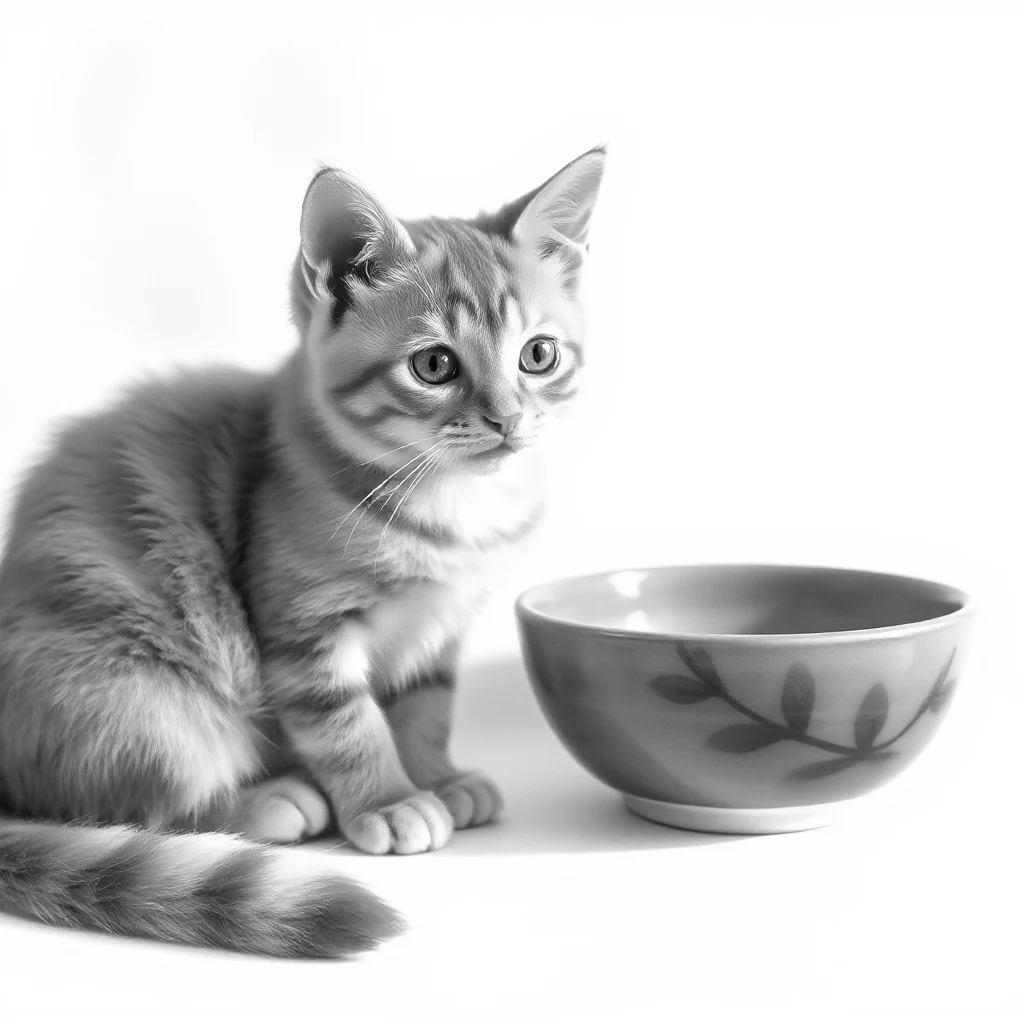
Tämän oppaan esimerkki
Kuvaus: Lyhyt kuvateksti
- Syöte
- 1,024 x 1,024 px
- Tulos
- Muokattava teksti
- Lähdetiedosto
- 580,493 tavua
- Ladattu tiedosto
- 89 tavua
Pidä muokattava kopio
Valitse Text tai Word ja lataa tulos.
Säilytä ladattu kopio ennen uuden tehtävän aloittamista. Muokkaimen tai lataussivun päivittäminen palauttaa päätyökalusivulle; normaali takaisin-navigointi voi palauttaa nykyisen työnkulun.
Mukauta saavutettavuuskuvaus ympäröivään sivuun ja vältä toistamasta tietoja, jotka ovat jo läheisessä tekstissä.
Yleisiä kysymyksiä
Mitä minun tulisi tarkistaa ladatusta tuloksesta?
Mukauta saavutettavuuskuvaus ympäröivään sivuun ja vältä toistamasta tietoja, jotka ovat jo läheisessä tekstissä.
Miten Kuva kuvatekstiksi toimii?
Lataa JPG tai PNG ja luo lyhyt kuvateksti, yksityiskohtainen kuvaus tai kuvanluontikehote tekstinä tai Word-asiakirjana.
Lisääkö tämä kuvatekstin kuvaan?
Ei. Se luo tekstiä. Käytä Lisää teksti kuvaan -toimintoa, jos haluat sijoittaa kyseisen sanamuodon itse kuvaan.
Kokeile tätä omalla tiedostollasi.
Kokeile näytettä tai käytä omaa tiedostoasi ja tarkista tulos ennen jakamista.


