

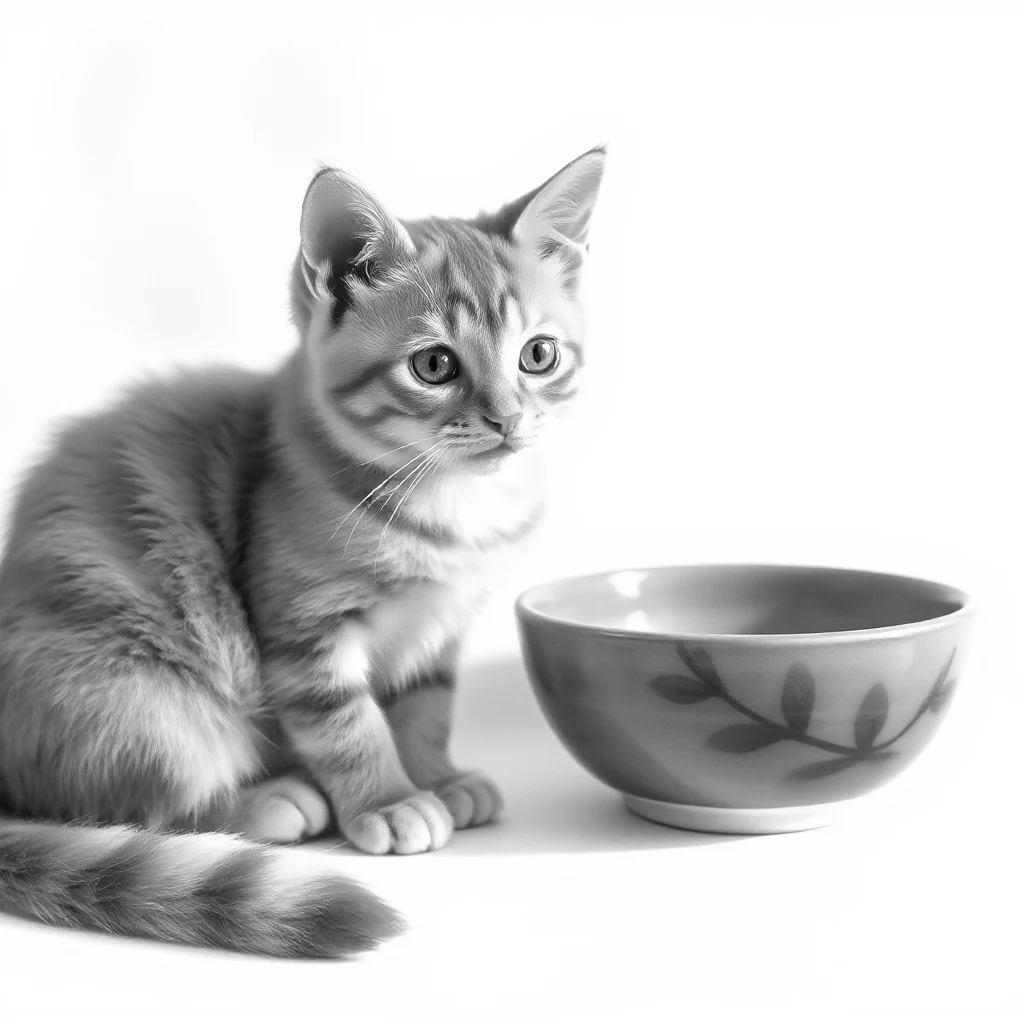

Carregue uma JPG ou PNG e gere uma legenda curta, uma descrição detalhada ou um prompt de geração de imagem como texto ou documento Word. Abrir Imagem para Legenda.
Escolha para que servem as palavras
Abra Imagem para Legenda e selecione Escolher imagens, arraste um ficheiro suportado ou utilize o exemplo. Num telemóvel, abra as Definições para aceder aos mesmos controlos.
Selecione Legenda curta, Descrição detalhada ou Prompt de geração de imagem.
Uma legenda deve resumir o que é importante para o leitor. Um prompt de geração, por outro lado, descreve características visuais que podem ajudar a criar outra imagem.
Gerar e verificar a descrição
Selecione Iniciar e compare a redação com a imagem real.
As descrições podem inferir coisas que não são visíveis. Verifique cores, contagens e pequenos detalhes em relação ao original; corrija nomes, objetos ou eventos que a imagem não estabelece.
O exemplo neste guia
Descrição: Legenda curta
- Entrada
- 1,024 x 1,024 px
- Saída
- Texto editável
- Ficheiro de entrada
- 580,493 bytes
- Ficheiro descarregado
- 89 bytes
Manter uma cópia editável
Escolha Texto ou Word e transfira o resultado.
Guarde a cópia descarregada antes de iniciar uma nova tarefa. Atualizar um editor ou página de transferência regressa à página principal da ferramenta; a navegação normal de Retroceder pode restaurar o fluxo de trabalho atual.
Para uma descrição de acessibilidade, adapte a redação à página envolvente e evite repetir informações já presentes no texto próximo.
Questões comuns
O que devo verificar no resultado descarregado?
Para uma descrição de acessibilidade, adapte a redação à página envolvente e evite repetir informações já presentes no texto próximo.
Como funciona a Imagem para Legenda?
Carregue uma JPG ou PNG e gere uma legenda curta, uma descrição detalhada ou um prompt de geração de imagem como texto ou documento Word.
Isto coloca uma legenda na fotografia?
Não. Cria texto. Utilize Adicionar Texto à Imagem se pretender colocar essa redação na própria imagem.
Experimente isto com o seu próprio ficheiro.
Experimente um exemplo ou utilize o seu próprio ficheiro e reveja o resultado antes de partilhar.


