


قم بتحميل JPG أو PNG وقم بإنشاء تعليق قصير، أو وصف تفصيلي، أو مطالبة لإنشاء صورة كنص أو مستند Word. فتح صورة إلى تعليق.
اختر الغرض من الكلمات
افتح أداة تحويل الصورة إلى تعليق واختر اختيار الصور، أو اسحب ملفاً مدعوماً، أو استخدم العينة. على الهاتف، افتح الإعدادات للوصول إلى نفس عناصر التحكم.
اختر تعليق قصير، أو وصف تفصيلي، أو مطالبة إنشاء صورة.
يجب أن يلخص التعليق ما يهم القارئ. بدلاً من ذلك، تصف مطالبة الإنشاء الخصائص المرئية التي قد تساعد في إنشاء صورة أخرى.
إنشاء ومراجعة الوصف
اختر بدء وقارن الصياغة بالصورة الفعلية.
يمكن للأوصاف استنتاج أشياء غير مرئية. تحقق من الألوان والأعداد والتفاصيل الصغيرة مقابل الأصل؛ وصحح الأسماء أو الكائنات أو الأحداث التي لا تثبتها الصورة.
المثال في هذا الدليل
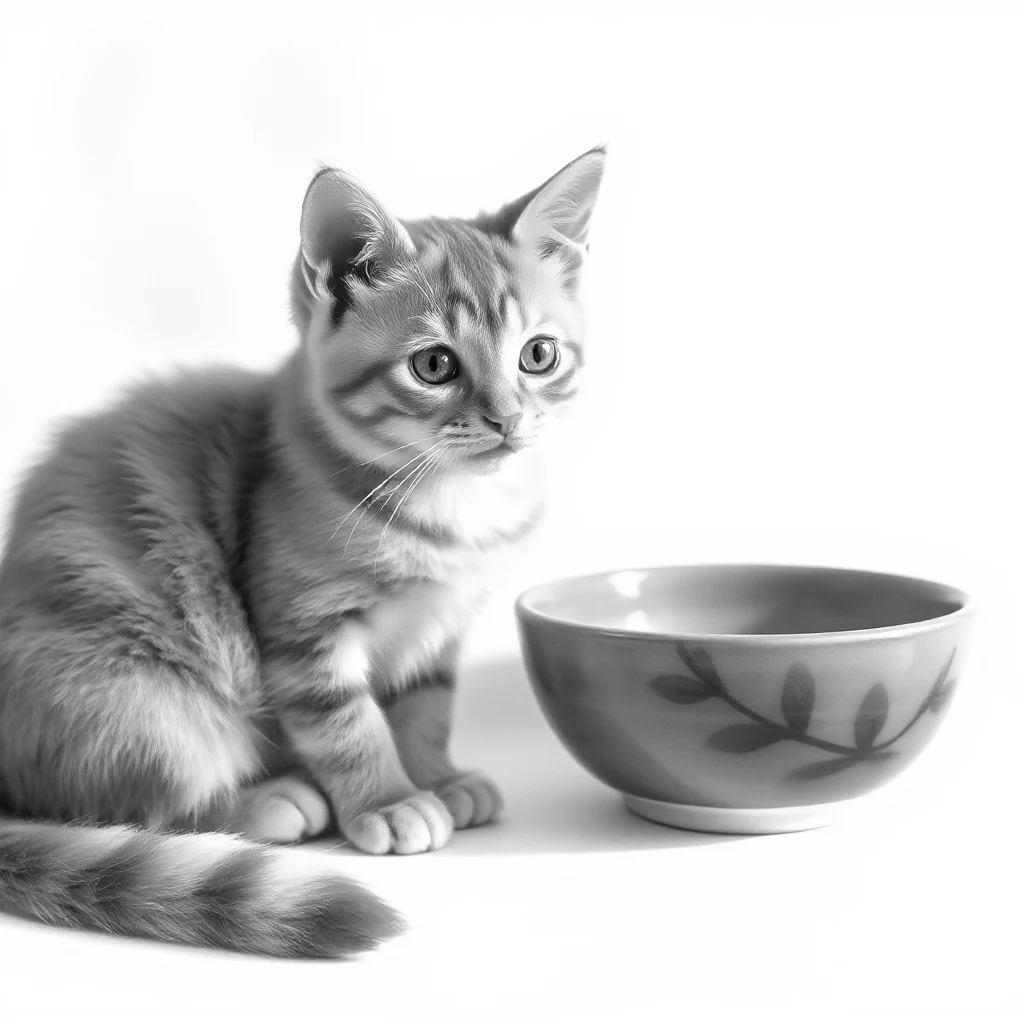
الوصف: تعليق قصير
- المدخلات
- 1,024 x 1,024 بكسل
- المخرجات
- نص قابل للتحرير
- ملف الإدخال
- 580,493 بايت
- ملف تم تنزيله
- 89 بايت
احتفظ بنسخة قابلة للتعديل
اختر نص أو Word وقم بتنزيل النتيجة.
احتفظ بالنسخة التي تم تنزيلها قبل بدء مهمة جديدة. تحديث المحرر أو صفحة التنزيل يعيد إلى الصفحة الرئيسية للأداة؛ التنقل العادي للخلف يمكنه استعادة سير العمل الحالي.
للحصول على وصف إمكانية الوصول، قم بتكييف الصياغة مع الصفحة المحيطة وتجنب تكرار المعلومات الموجودة بالفعل في النص القريب.
أسئلة شائعة
ما الذي يجب أن أتحقق منه في النتيجة التي تم تنزيلها؟
للحصول على وصف إمكانية الوصول، قم بتكييف الصياغة مع الصفحة المحيطة وتجنب تكرار المعلومات الموجودة بالفعل في النص القريب.
كيف يعمل تحويل الصورة إلى تعليق؟
قم بتحميل JPG أو PNG وقم بإنشاء تعليق قصير، أو وصف تفصيلي، أو مطالبة لإنشاء صورة كنص أو مستند Word.
هل يضع هذا تعليقاً على الصورة؟
لا. إنه ينشئ نصاً. استخدم إضافة نص إلى صورة إذا كنت تريد وضع هذه الصياغة على الصورة نفسها.
جرب هذا مع ملفك الخاص.
جرب عينة أو استخدم ملفك الخاص، وراجع النتيجة قبل المشاركة.


