

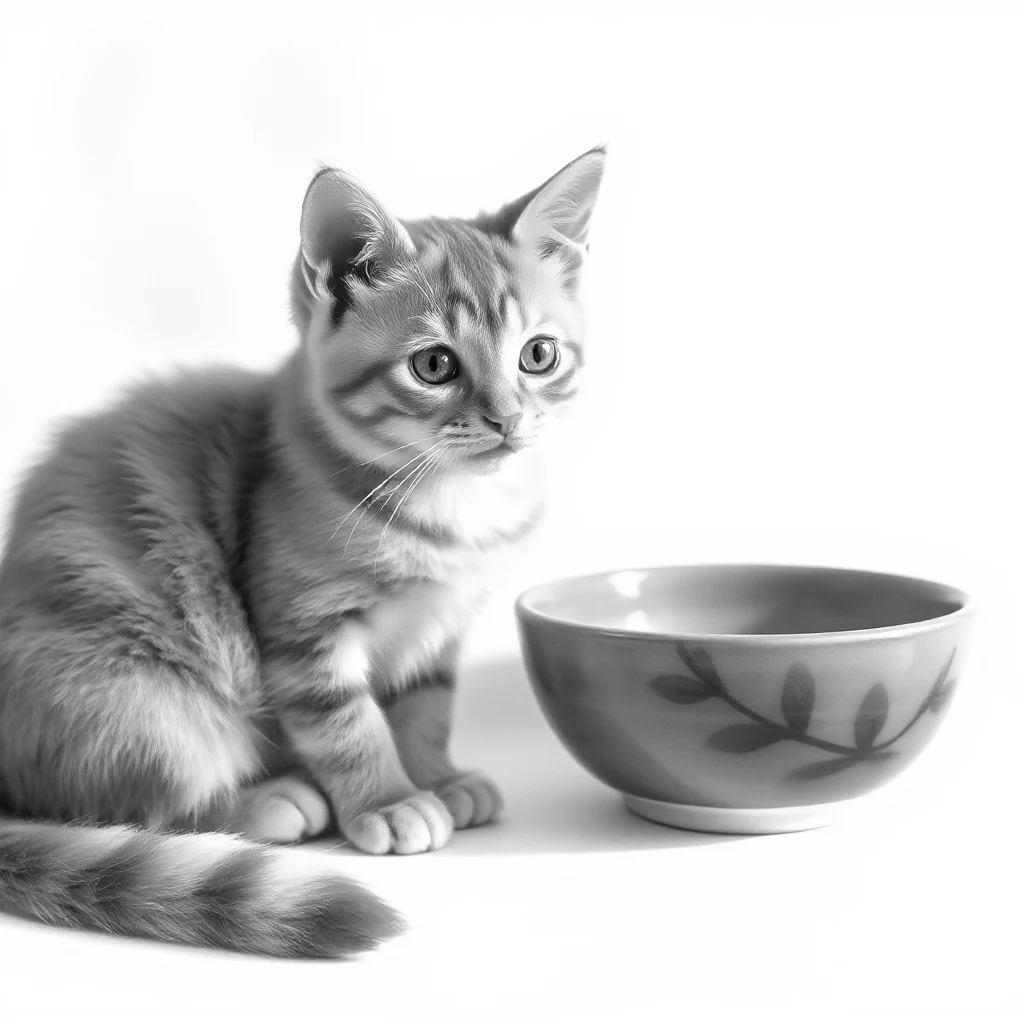

Ladda upp en JPG eller PNG och generera en kort bildtext, en detaljerad beskrivning eller en bildgenereringsprompt som text eller ett Word-dokument. Öppna Bild till bildtext.
Välj vad orden är till för
Öppna Bild till bildtext och välj Välj bilder, dra in en fil som stöds eller använd exemplet. På en telefon, öppna Inställningar för att nå samma kontroller.
Välj Kort bildtext, Detaljerad beskrivning eller Prompt för bildgenerering.
En bildtext bör sammanfatta vad som är viktigt för läsaren. En genereringsprompt beskriver istället visuella egenskaper som kan hjälpa till att skapa en annan bild.
Generera och kontrollera beskrivningen
Välj Start och jämför formuleringen med den faktiska bilden.
Beskrivningar kan härleda saker som inte är synliga. Kontrollera färger, antal och små detaljer mot originalet; korrigera namn, objekt eller händelser som bilden inte fastställer.
Exemplet i denna guide
Beskrivning: Kort bildtext
- Indata
- 1,024 x 1,024 px
- Utdata
- Redigerbar text
- Indatafil
- 580,493 byte
- Nedladdad fil
- 89 byte
Behåll en redigerbar kopia
Välj Text eller Word och ladda ner resultatet.
Behåll den nedladdade kopian innan du påbörjar en ny uppgift. Om du uppdaterar en redigerare eller nedladdningssida återgår du till huvudverktygssidan; vanlig bakåtnavigering kan återställa det aktuella arbetsflödet.
För en tillgänglighetsbeskrivning, anpassa formuleringen till den omgivande sidan och undvik att upprepa information som redan finns i närliggande text.
Vanliga frågor
Vad bör jag kontrollera i det nedladdade resultatet?
För en tillgänglighetsbeskrivning, anpassa formuleringen till den omgivande sidan och undvik att upprepa information som redan finns i närliggande text.
Hur fungerar Bild till bildtext?
Ladda upp en JPG eller PNG och generera en kort bildtext, en detaljerad beskrivning eller en bildgenereringsprompt som text eller ett Word-dokument.
Sätter detta en bildtext på bilden?
Nej. Det skapar text. Använd Lägg till text i bild om du vill placera den texten på själva bilden.
Prova detta med din egen fil.
Prova ett exempel eller använd din egen fil, och granska resultatet innan du delar.


