


Upload et JPG eller PNG og generer en kort billedtekst, en detaljeret beskrivelse eller en prompt til billedgenerering som tekst eller et Word-dokument. Åbn Billede til billedtekst.
Vælg hvad ordene skal bruges til
Åbn Billede til billedtekst og vælg Vælg billeder, træk en understøttet fil ind, eller brug eksemplet. På en telefon skal du åbne Indstillinger for at nå de samme kontroller.
Vælg Kort billedtekst, Detaljeret beskrivelse eller Prompt til billedgenerering.
En billedtekst bør opsummere, hvad der er vigtigt for læseren. En genereringsprompt beskriver i stedet visuelle karakteristika, der kan hjælpe med at skabe et andet billede.
Generer og tjek beskrivelsen
Vælg Start og sammenlign ordlyden med det faktiske billede.
Beskrivelser kan udlede ting, der ikke er synlige. Tjek farver, antal og små detaljer mod originalen; ret navne, objekter eller begivenheder, som billedet ikke fastslår.
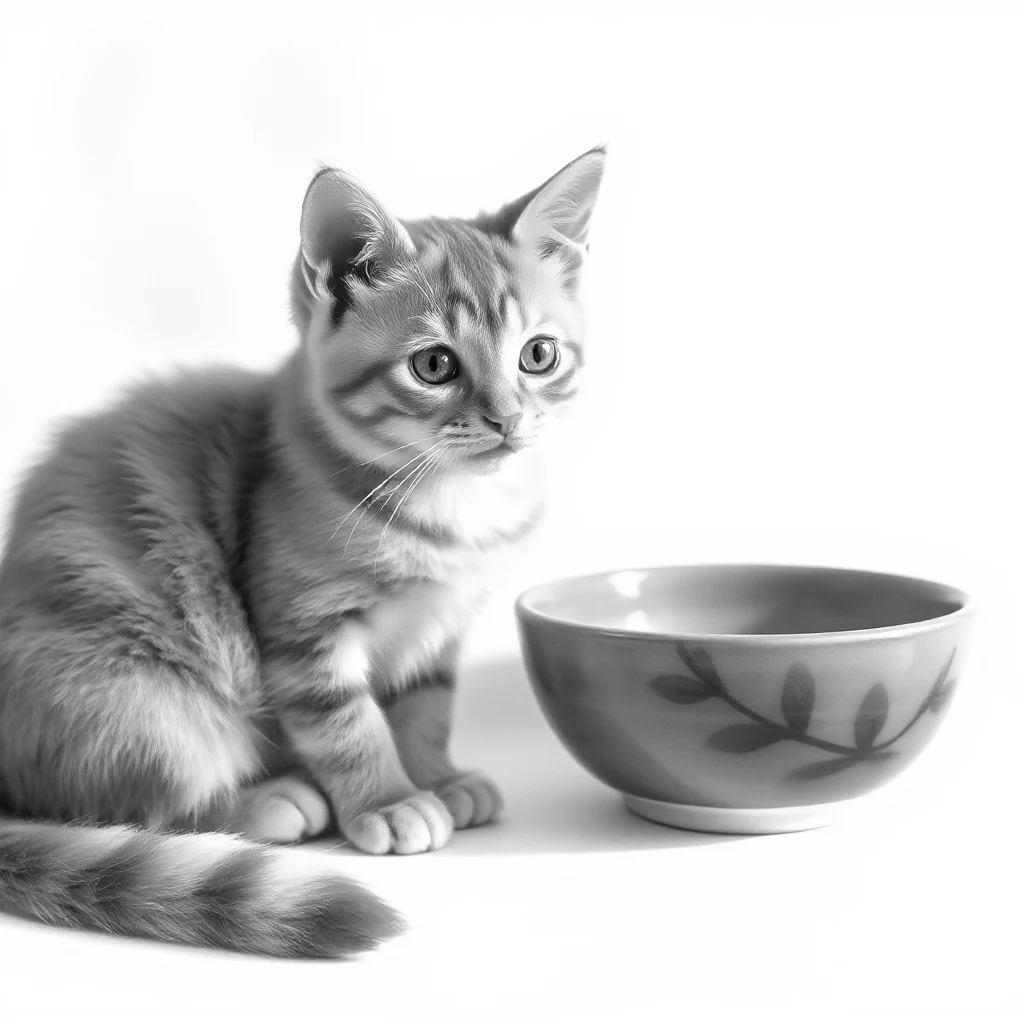
Eksemplet i denne guide
Beskrivelse: Kort billedtekst
- Input
- 1,024 x 1,024 px
- Output
- Redigerbar tekst
- Inputfil
- 580,493 bytes
- Downloadet fil
- 89 bytes
Behold en redigerbar kopi
Vælg Tekst eller Word og download resultatet.
Behold den downloadede kopi, før du starter en ny opgave. Opdatering af en editor eller download-side fører tilbage til hovedværktøjssiden; normal Tilbage-navigation kan gendanne den aktuelle arbejdsgang.
Til en tilgængelighedsbeskrivelse skal du tilpasse ordlyden til den omkringliggende side og undgå at gentage information, der allerede findes i teksten i nærheden.
Almindelige spørgsmål
Hvad skal jeg tjekke i det downloadede resultat?
Til en tilgængelighedsbeskrivelse skal du tilpasse ordlyden til den omkringliggende side og undgå at gentage information, der allerede findes i teksten i nærheden.
Hvordan fungerer Billede til billedtekst?
Upload et JPG eller PNG og generer en kort billedtekst, en detaljeret beskrivelse eller en prompt til billedgenerering som tekst eller et Word-dokument.
Sætter dette en billedtekst på billedet?
Nej. Det opretter tekst. Brug Tilføj tekst til billede, hvis du vil placere den ordlyd på selve billedet.
Prøv dette med din egen fil.
Prøv et eksempel eller brug din egen fil, og gennemse resultatet før deling.


