


एक JPG या PNG अपलोड करें और एक संक्षिप्त कैप्शन, विस्तृत विवरण, या इमेज-जेनरेशन प्रॉम्प्ट को टेक्स्ट या वर्ड डॉक्यूमेंट के रूप में जनरेट करें। इमेज टू कैप्शन खोलें.
चुनें कि शब्द किसके लिए हैं
इमेज से कैप्शन खोलें और 'इमेज चुनें' चुनें, एक समर्थित फ़ाइल खींचें (ड्रैग करें), या नमूने का उपयोग करें। फ़ोन पर, समान नियंत्रणों तक पहुँचने के लिए सेटिंग्स खोलें।
छोटा कैप्शन, विस्तृत विवरण या इमेज जनरेशन प्रॉम्प्ट चुनें।
कैप्शन में पाठक के लिए जो महत्वपूर्ण है उसका सारांश होना चाहिए। इसके बजाय, एक जनरेशन प्रॉम्प्ट उन दृश्य विशेषताओं का वर्णन करता है जो दूसरी इमेज बनाने में मदद कर सकती हैं।
विवरण जनरेट करें और जांचें
स्टार्ट चुनें और शब्दों की तुलना वास्तविक चित्र से करें।
विवरण ऐसी चीज़ों का अनुमान लगा सकते हैं जो दिखाई नहीं दे रही हैं। मूल चित्र के साथ रंगों, गणनाओं और छोटे विवरणों की जांच करें; उन नामों, वस्तुओं या घटनाओं को सही करें जिन्हें इमेज स्थापित नहीं करती है।
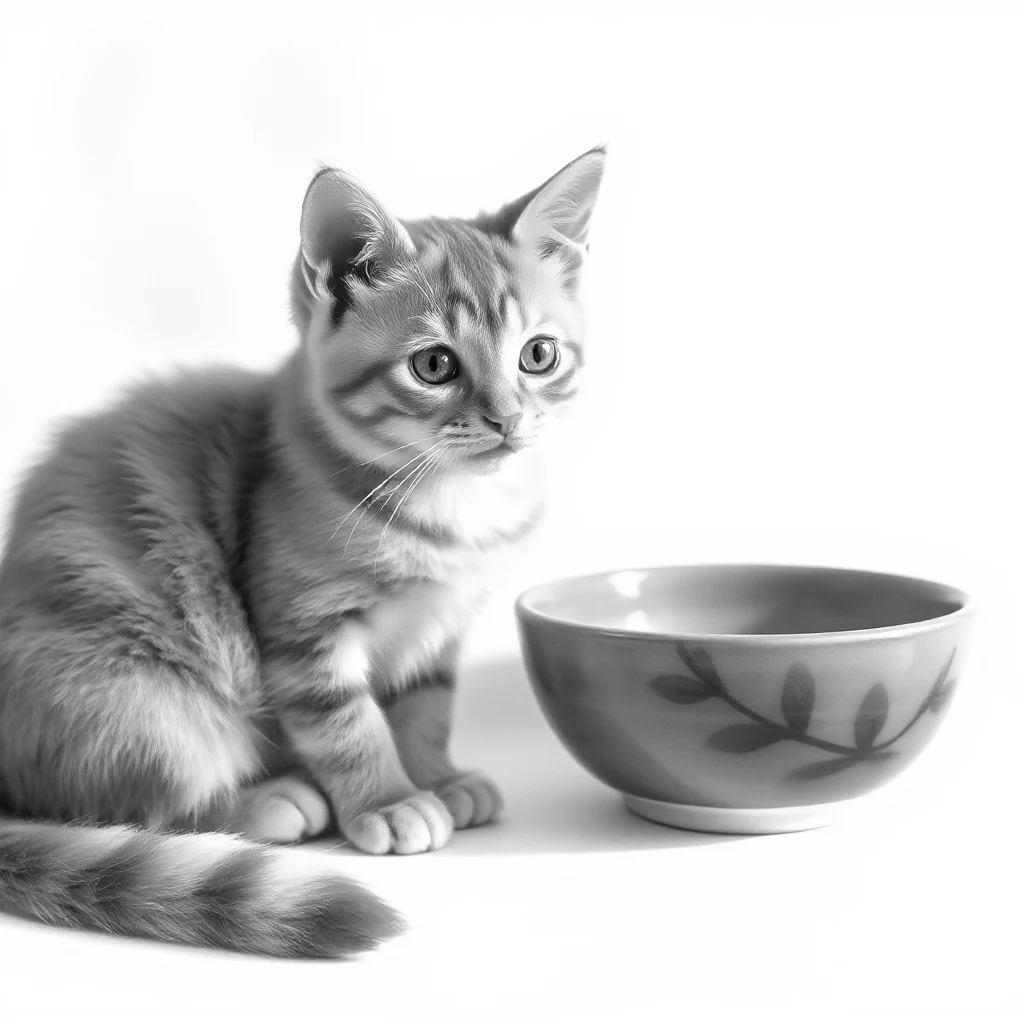
इस गाइड में दिया गया उदाहरण
विवरण: छोटा कैप्शन
- इनपुट
- 1,024 x 1,024 px
- आउटपुट
- संपादन योग्य टेक्स्ट
- इनपुट फ़ाइल
- 580,493 बाइट्स
- डाउनलोड की गई फ़ाइल
- 89 बाइट्स
एक संपादन योग्य प्रति रखें
टेक्स्ट या वर्ड चुनें और परिणाम डाउनलोड करें।
नया कार्य शुरू करने से पहले डाउनलोड की गई प्रतिलिपि रखें। एडिटर या डाउनलोड पेज को रिफ्रेश करने पर मुख्य टूल पेज पर वापस आ जाते हैं; सामान्य 'बैक' नेविगेशन वर्तमान वर्कफ़्लो को पुनर्स्थापित कर सकता है।
एक्सेसिबिलिटी विवरण के लिए, शब्दों को आसपास के पेज के अनुसार अनुकूलित करें और पहले से मौजूद जानकारी को दोहराने से बचें।
सामान्य प्रश्न
मुझे डाउनलोड किए गए परिणाम में क्या जांचना चाहिए?
एक्सेसिबिलिटी विवरण के लिए, शब्दों को आसपास के पेज के अनुसार अनुकूलित करें और पहले से मौजूद जानकारी को दोहराने से बचें।
इमेज टू कैप्शन कैसे काम करता है?
एक JPG या PNG अपलोड करें और एक संक्षिप्त कैप्शन, विस्तृत विवरण, या इमेज-जेनरेशन प्रॉम्प्ट को टेक्स्ट या वर्ड डॉक्यूमेंट के रूप में जनरेट करें।
क्या यह तस्वीर पर कैप्शन डालता है?
नहीं। यह टेक्स्ट बनाता है। यदि आप उस शब्दों को इमेज पर ही रखना चाहते हैं तो 'ऐड टेक्स्ट टू इमेज' का उपयोग करें।
इसे अपनी फ़ाइल के साथ आज़माएं।
एक नमूना आज़माएं या अपनी खुद की फ़ाइल का उपयोग करें, और साझा करने से पहले परिणाम की समीक्षा करें।


