

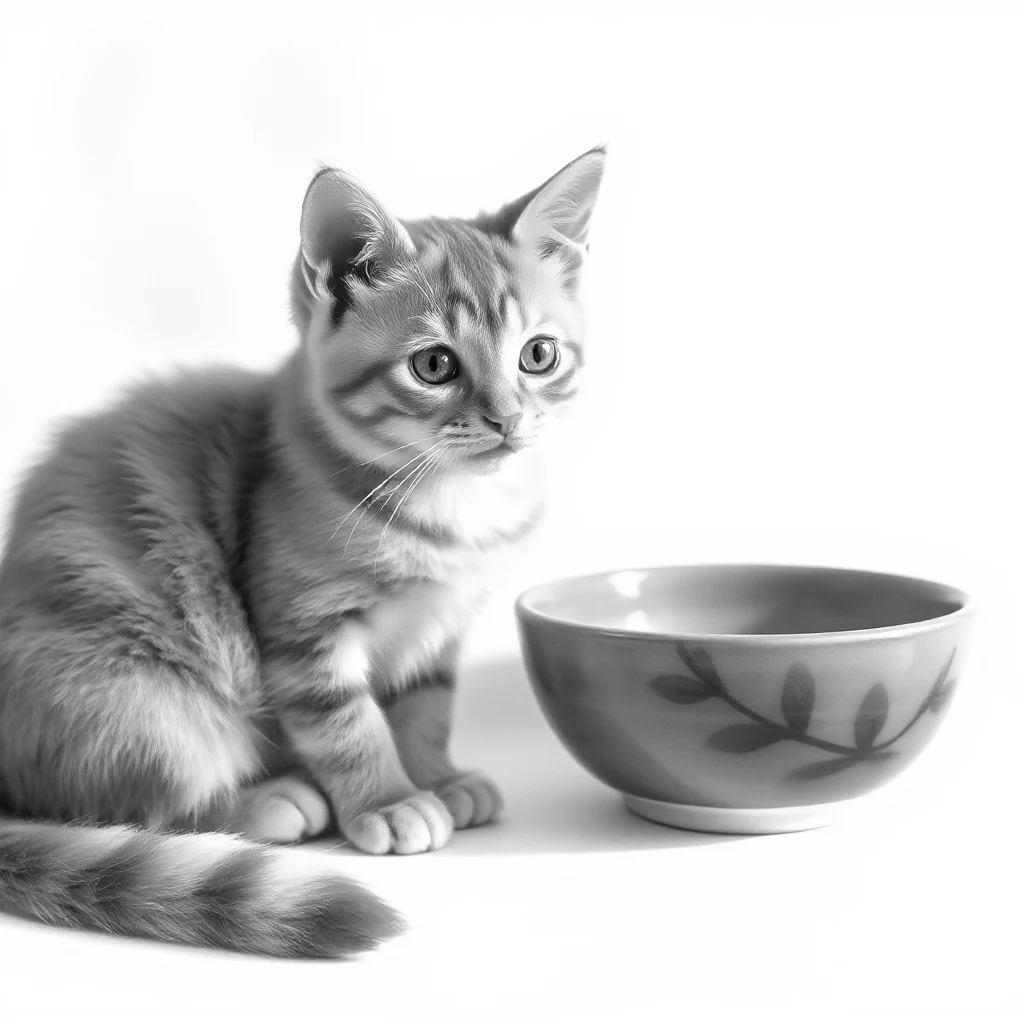

ატვირთეთ JPG ან PNG და შექმენით მოკლე წარწერა, დეტალური აღწერა ან გამოსახულების გენერირების მოთხოვნა ტექსტის ან Word დოკუმენტის სახით. გამოსახულებიდან წარწერამდე-ის გახსნა.
აირჩიეთ რისთვის არის ეს სიტყვები
გახსენით სურათის წარწერა და აირჩიეთ სურათების არჩევა, გადაათრიეთ მხარდაჭერილი ფაილი ან გამოიყენეთ ნიმუში. ტელეფონზე გახსენით პარამეტრები იგივე კონტროლის მისაღწევად.
აირჩიეთ მოკლე წარწერა, დეტალური აღწერა ან სურათის გენერირების მოთხოვნა.
წარწერამ უნდა შეაჯამოს ის, რაც მნიშვნელოვანია მკითხველისთვის. გენერირების მოთხოვნა კი აღწერს ვიზუალურ მახასიათებლებს, რაც შეიძლება დაეხმაროს სხვა სურათის შექმნას.
გენერირება და აღწერის შემოწმება
აირჩიეთ დაწყება და შეადარეთ ტექსტი რეალურ სურათს.
აღწერებმა შეიძლება დაასკვნან ისეთი რამ, რაც არ ჩანს. შეამოწმეთ ფერები, რაოდენობები და მცირე დეტალები ორიგინალთან; გაასწორეთ სახელები, ობიექტები ან მოვლენები, რომლებსაც სურათი არ ადასტურებს.
მაგალითი ამ სახელმძღვანელოში
აღწერა: მოკლე წარწერა
- შეყვანა
- 1,024 x 1,024 პიქსელი
- გამომავალი
- რედაქტირებადი ტექსტი
- შეყვანილი ფაილი
- 580,493 ბაიტი
- ჩამოტვირთული ფაილი
- 89 ბაიტი
შეინახეთ რედაქტირებადი ასლი
აირჩიეთ Text ან Word და ჩამოტვირთეთ შედეგი.
ახალი დავალების დაწყებამდე შეინახეთ ჩამოტვირთული ასლი. რედაქტორის ან ჩამოტვირთვის გვერდის განახლება დაგაბრუნებთ მთავარ ხელსაწყოს გვერდზე; ნავიგაციის ღილაკი „უკან“ შეიძლება დაგეხმაროთ მიმდინარე სამუშაო პროცესის აღდგენაში.
ხელმისაწვდომობის აღწერისთვის, მოარგეთ ტექსტი მიმდებარე გვერდს და მოერიდეთ უკვე არსებული ინფორმაციის გამეორებას.
ხშირად დასმული კითხვები
რა უნდა შევამოწმო ჩამოტვირთულ შედეგში?
ხელმისაწვდომობის აღწერისთვის, მოარგეთ ტექსტი მიმდებარე გვერდს და მოერიდეთ უკვე არსებული ინფორმაციის გამეორებას.
როგორ მუშაობს გამოსახულება წარწერად?
ატვირთეთ JPG ან PNG და შექმენით მოკლე წარწერა, დეტალური აღწერა ან გამოსახულების გენერირების მოთხოვნა ტექსტის ან Word დოკუმენტის სახით.
ეს ამატებს წარწერას სურათზე?
არა. ის ქმნის ტექსტს. გამოიყენეთ „ტექსტის დამატება გამოსახულებაზე“, თუ გსურთ ამ ტექსტის განთავსება თავად სურათზე.
სცადეთ ეს თქვენი საკუთარი ფაილით.
სცადეთ ნიმუში ან გამოიყენეთ საკუთარი ფაილი და გადახედეთ შედეგს გაზიარებამდე.


