

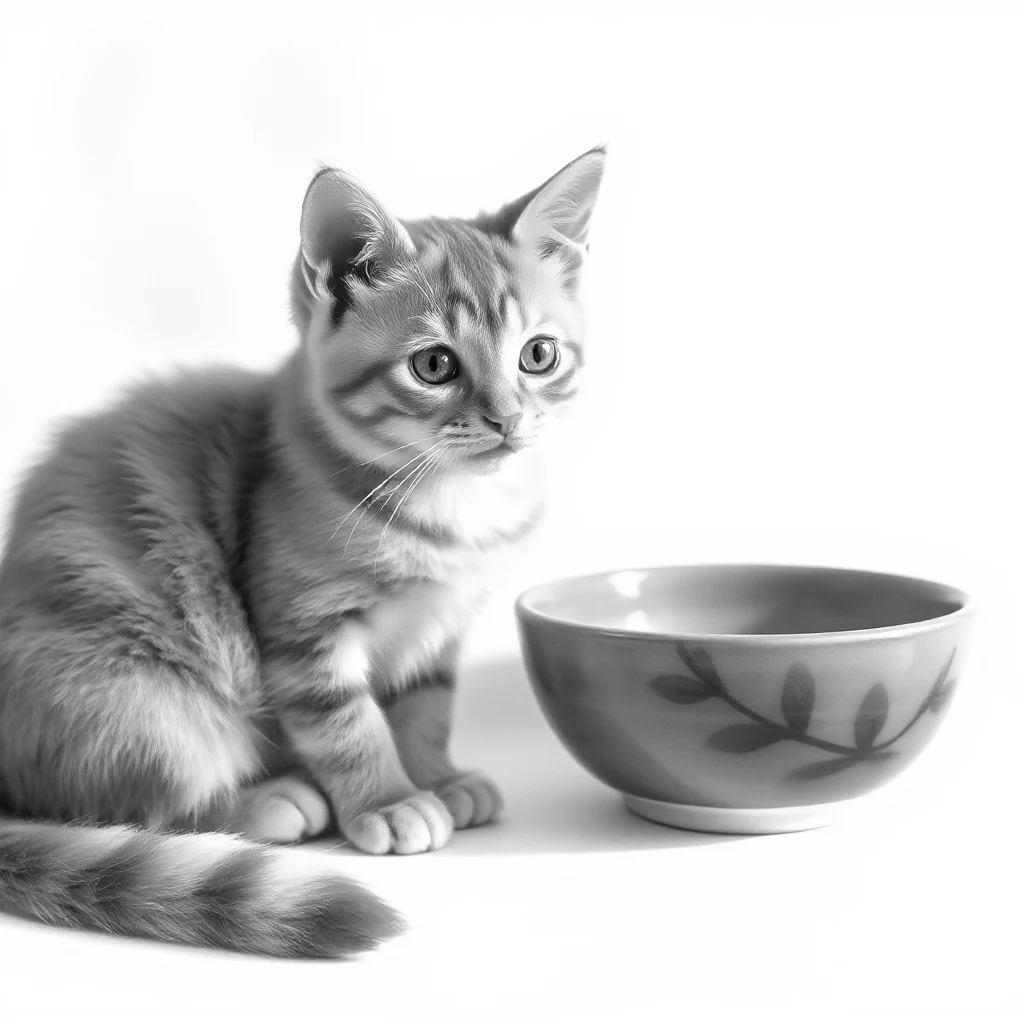

JPGまたはPNGをアップロードして、短いキャプション、詳細な説明、または画像生成プロンプトをテキストやWordドキュメントとして生成します。 画像からキャプションへを開く.
言葉の用途を選択する
画像キャプションを開き、「画像を選択」を選択するか、サポートされているファイルをドラッグするか、サンプルを使用します。スマートフォンの場合は、「設定」を開いて同じコントロールにアクセスします。
「短いキャプション」、「詳細な説明」、または「画像生成プロンプト」を選択します。
キャプションは読者にとって重要なことを要約する必要があります。一方、生成プロンプトは、別の画像の作成に役立つ視覚的特徴を説明します。
説明を生成して確認する
「開始」を選択し、文言と実際の画像を比較します。
説明には目に見えない事柄が含まれる場合があります。色、数、小さな詳細をオリジナルと照らし合わせて確認し、画像で確認できない名前、オブジェクト、イベントを修正してください。
このガイドの例
説明: 短いキャプション
- 入力
- 1,024 x 1,024 px
- 出力
- 編集可能なテキスト
- 入力ファイル
- 580,493 バイト
- ダウンロードファイル
- 89 バイト
編集可能なコピーを保持する
「テキスト」または「Word」を選択して結果をダウンロードします。
新しいタスクを開始する前に、ダウンロードしたコピーを保存してください。エディターやダウンロードページを更新するとメインツールページに戻りますが、通常の「戻る」操作で現在のワークフローを復元できる場合があります。
アクセシビリティのための説明では、周囲のページに合わせて文言を調整し、近くのテキストに既に記載されている情報を繰り返さないようにしてください。
よくある質問
ダウンロードした結果で何を確認すべきですか?
アクセシビリティのための説明では、周囲のページに合わせて文言を調整し、近くのテキストに既に記載されている情報を繰り返さないようにしてください。
画像からキャプションへの機能はどのように動作しますか?
JPGまたはPNGをアップロードして、短いキャプション、詳細な説明、または画像生成プロンプトをテキストやWordドキュメントとして生成します。
これは写真にキャプションを入れますか?
いいえ。テキストを作成するだけです。その文言を画像自体に配置したい場合は、「画像にテキストを追加」を使用してください。
自分のファイルで試してみてください。
サンプルを試すか、独自のファイルを使用して、共有前に結果を確認します。


