


書かれたプロンプトを1枚の画像に変換します。オプションのスタイルキーワードを追加し、キャンバスとシードを選択して、エディタの手順なしで PNG を生成します。 テキストから画像へを開く.
自分の言葉でシーンを記述する
被写体、設定、および最も重要な視覚的詳細を説明するプロンプトを入力します。「かわいい猫」や「シャープな車」の例が出発点として役立ちます。
プロンプトを読みやすく保ちます。明確な被写体と構成は、競合する指示の長いリストよりも役立ちます。
オプションの視覚的な指示を追加する
「スタイル」、「アーティスト」、「品質」、「色」、「ムード」ツールバーを使用して、一致するタブを開きます。選択したキーワードはプロンプトとは別に保持され、個別に削除したり、ゴミ箱ボタンでクリアしたりできます。
最初にいくつかの互換性のある指示を選択します。競合する選択肢が多すぎると、結果がなぜ変化したのかを理解するのが難しくなる可能性があります。
このガイドの例
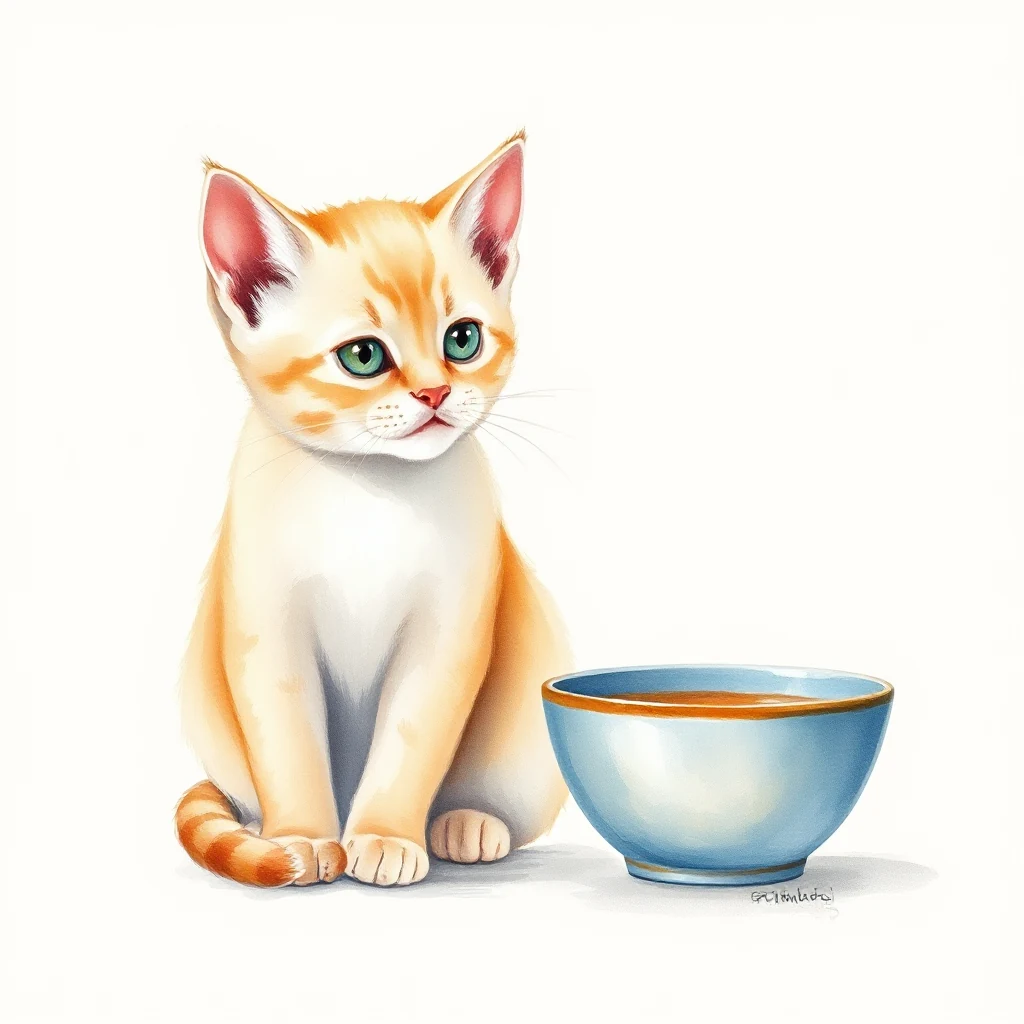
プロンプト: 小さな青い陶器のボウルの横に座っているかわいいオレンジ色の猫、柔らかな朝の光、シンプルなクリーム色の背景、自然な写真; キャンバス: 1024x1024; 視覚スタイル: 水彩画
- 入力
- 編集可能なテキスト
- 出力
- 1,024 x 1,024 px
- 入力ファイル
- 118 バイト
- ダウンロードファイル
- 864,097 バイト
キャンバスを設定して生成する
設定でキャンバス、シード、詳細ステップ、プロンプトガイダンスを選択し、「生成」を選択します。各リクエストで1枚の画像が作成されます。
新しいタスクを開始する前に、ダウンロードしたコピーを保存してください。エディターやダウンロードページを更新するとメインツールページに戻りますが、通常の「戻る」操作で現在のワークフローを復元できる場合があります。
新しいシードで別のバリエーションを探索できます。実験を比較したい場合は、プロンプトと設定を保持してください。結果を使用する前に、生成AIの追加利用規約をお読みください。
よくある質問
ダウンロードした結果で何を確認すべきですか?
新しいシードで別のバリエーションを探索できます。実験を比較したい場合は、プロンプトと設定を保持してください。結果を使用する前に、生成AIの追加利用規約をお読みください。
「テキストから画像へ」の仕組みは?
プロンプトを入力するかコミュニティの例を調整し、このページで設定を選択して「生成」を選択し、PNG 画像を1枚作成します。
画像生成はいつ始まりますか?
ツールページで「生成」を選択して画像を1枚リクエストします。プロンプト、スタイル、または設定を変更しても、ドラフトが準備されるだけです。新しい出力は自動的にコミュニティギャラリーに追加されません。
独自のアイデアやアドレスを試してみてください。
サンプルを試すか、独自のファイルを使用して、共有前に結果を確認します。


