


একটি লিখিত প্রম্পটকে একটি ছবিতে রূপান্তর করুন। ঐচ্ছিক স্টাইল কিউওয়ার্ড যোগ করুন, একটি ক্যানভাস এবং সিড বেছে নিন এবং কোনো এডিটর ধাপ ছাড়াই একটি PNG জেনারেট করুন। টেক্সট থেকে ইমেজ খুলুন.
আপনার নিজের ভাষায় দৃশ্যটি লিখুন
সাবজেক্ট, সেটিং এবং সবচেয়ে গুরুত্বপূর্ণ ভিজ্যুয়াল ডিটেইল বর্ণনা করে একটি প্রম্পট লিখুন। 'কিউট ক্যাট' এবং 'শার্প-লুকিং কার'-এর উদাহরণগুলো শুরুর পয়েন্ট হিসেবে কাজ করতে পারে।
প্রম্পটটি বোধগম্য রাখুন। অনেকগুলো পরস্পরবিরোধী নির্দেশনার দীর্ঘ তালিকার চেয়ে একটি স্পষ্ট সাবজেক্ট এবং কম্পোজিশন বেশি কার্যকর।
ঐচ্ছিক ভিজ্যুয়াল নির্দেশনা যোগ করুন
ম্যাচিং ট্যাব খুলতে স্টাইল, আর্টিস্ট, কোয়ালিটি, কালার এবং মুড টুলবার ব্যবহার করুন। নির্বাচিত কিওয়ার্ডগুলো প্রম্পট থেকে আলাদা থাকে এবং সেগুলো আলাদাভাবে রিমুভ করা যায় অথবা ট্র্যাশ বাটন দিয়ে মুছে ফেলা যায়।
প্রথমে কয়েকটি সামঞ্জস্যপূর্ণ নির্দেশনা বেছে নিন। অনেক বেশি পরস্পরবিরোধী পছন্দ থাকলে ফলাফল কেন পরিবর্তিত হয়েছে তা বোঝা কঠিন হতে পারে।
এই নির্দেশিকার উদাহরণ
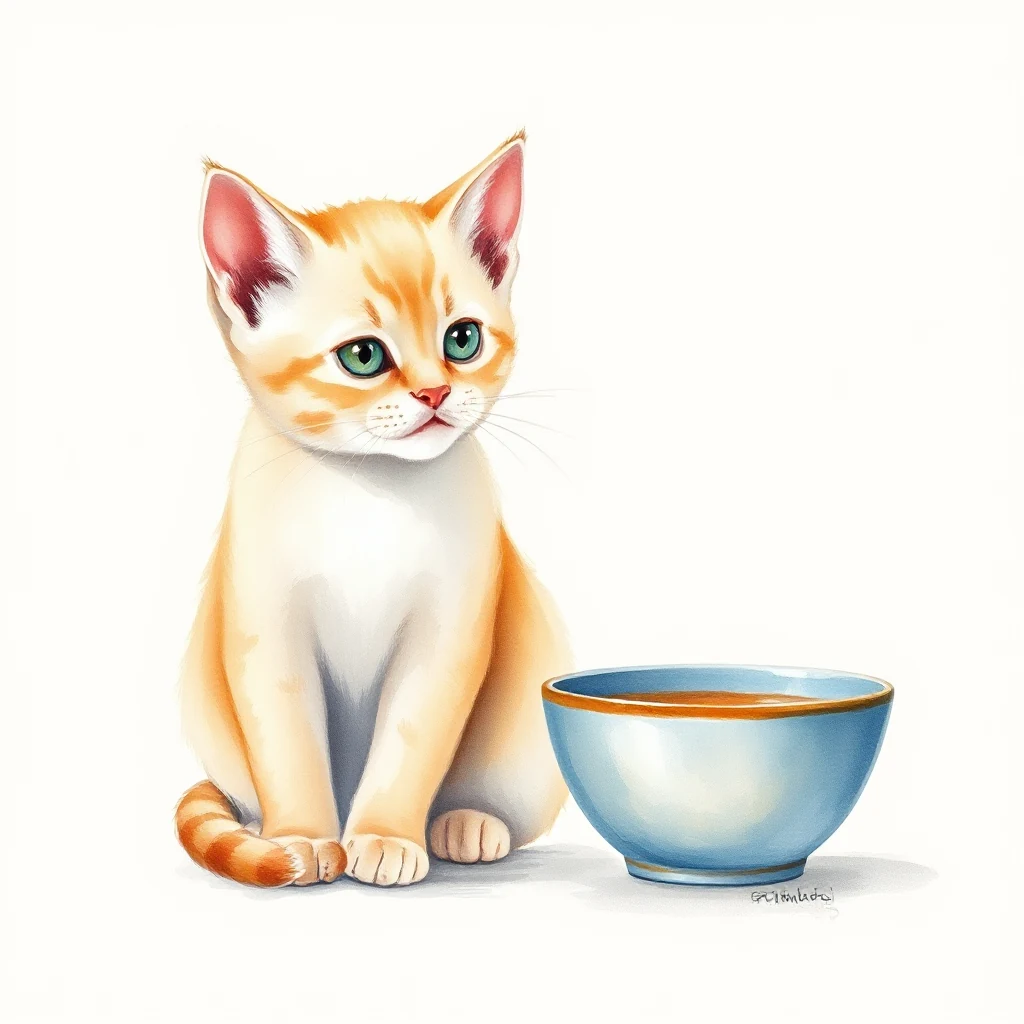
প্রম্পট: একটি ছোট নীল সিরামিক বাটির পাশে বসে থাকা একটি কিউট কমলা বিড়াল, সকালের মৃদু আলো, সাধারণ ক্রিম ব্যাকগ্রাউন্ড, প্রাকৃতিক ছবি; ক্যানভাস: 1024x1024; ভিজ্যুয়াল স্টাইল: জলরঙ
- ইনপুট
- এডিটযোগ্য টেক্সট
- আউটপুট
- 1,024 x 1,024 px
- ইনপুট ফাইল
- 118 বাইট
- ডাউনলোড করা ফাইল
- 864,097 বাইট
ক্যানভাস সেট করুন এবং জেনারেট করুন
সেটিংসে ক্যানভাস, সিড, ডিটেইল স্টেপস এবং প্রম্পট গাইডেন্স বেছে নিন, তারপর জেনারেট সিলেক্ট করুন। প্রতিটি অনুরোধে একটি ইমেজ তৈরি হয়।
নতুন কাজ শুরু করার আগে ডাউনলোড করা কপিটি রাখুন। এডিটর বা ডাউনলোড পেজ রিফ্রেশ করলে তা মূল টুল পেজে ফিরে যায়; সাধারণ ব্যাক নেভিগেশন বর্তমান ওয়ার্কফ্লো পুনরুদ্ধার করতে পারে।
একটি নতুন সিড অন্য একটি ভেরিয়েশন এক্সপ্লোর করতে পারে। আপনি যদি পরীক্ষাগুলো তুলনা করতে চান তবে প্রম্পট এবং সেটিংস একই রাখুন; ফলাফল ব্যবহারের আগে জেনারেটিভ এআই (AI) অতিরিক্ত ব্যবহারের শর্তাবলী পড়ে নিন।
সাধারণ প্রশ্ন
ডাউনলোড করা ফলাফলে আমার কী পরীক্ষা করা উচিত?
একটি নতুন সিড অন্য একটি ভেরিয়েশন এক্সপ্লোর করতে পারে। আপনি যদি পরীক্ষাগুলো তুলনা করতে চান তবে প্রম্পট এবং সেটিংস একই রাখুন; ফলাফল ব্যবহারের আগে জেনারেটিভ এআই (AI) অতিরিক্ত ব্যবহারের শর্তাবলী পড়ে নিন।
টেক্সট টু ইমেজ কীভাবে কাজ করে?
একটি প্রম্পট লিখুন বা একটি কমিউনিটি উদাহরণ অ্যাডাপ্ট করুন, এই পৃষ্ঠায় আপনার সেটিংস বেছে নিন এবং একটি PNG ছবি তৈরি করতে জেনারেট নির্বাচন করুন।
ছবি জেনারেশন কখন শুরু হয়?
একটি ছবির অনুরোধ করতে টুল পৃষ্ঠায় জেনারেট নির্বাচন করুন। প্রম্পট, স্টাইল বা সেটিংস পরিবর্তন করা শুধুমাত্র আপনার ড্রাফট প্রস্তুত করে। নতুন আউটপুটগুলো স্বয়ংক্রিয়ভাবে কমিউনিটি গ্যালারিতে যোগ হয় না।
আপনার নিজের ধারণা বা ঠিকানা ব্যবহার করে দেখুন।
একটি নমুনা ব্যবহার করে দেখুন বা আপনার নিজের ফাইল ব্যবহার করুন এবং শেয়ার করার আগে ফলাফল পর্যালোচনা করুন।


