


ایک تحریری پرامپٹ کو ایک تصویر میں تبدیل کریں۔ اختیاری اسٹائل کلیدی الفاظ شامل کریں، کینویس اور سیڈ کا انتخاب کریں، اور ایڈیٹر کے مرحلے کے بغیر ایک PNG تخلیق کریں۔ ٹیکسٹ ٹو امیج کھولیں.
منظر کو اپنے الفاظ میں لکھیں
سبجیکٹ، ترتیب اور سب سے اہم بصری تفصیل بیان کرنے والا پرامپٹ درج کریں۔ پیاری بلی اور شاندار کار کی مثالیں ایک نقطہ آغاز فراہم کر سکتی ہیں۔
پرامپٹ کو پڑھنے کے قابل رکھیں۔ ایک واضح سبجیکٹ اور کمپوزیشن، متضاد ہدایات کی لمبی فہرست سے زیادہ مفید ہوتی ہے۔
اختیاری بصری ہدایات شامل کریں
میچنگ ٹیب کھولنے کے لیے اسٹائل، آرٹسٹ، کوالٹی، کلر اور موڈ ٹول بار کا استعمال کریں۔ منتخب کردہ کلیدی الفاظ پرامپٹ سے الگ رہتے ہیں اور انہیں انفرادی طور پر ہٹایا جا سکتا ہے یا ٹریش بٹن سے صاف کیا جا سکتا ہے۔
پہلے چند ہم آہنگ ہدایات کا انتخاب کریں۔ بہت زیادہ متضاد انتخاب یہ سمجھنا مشکل بنا سکتے ہیں کہ نتیجہ کیوں تبدیل ہوا۔
اس گائیڈ میں دی گئی مثال
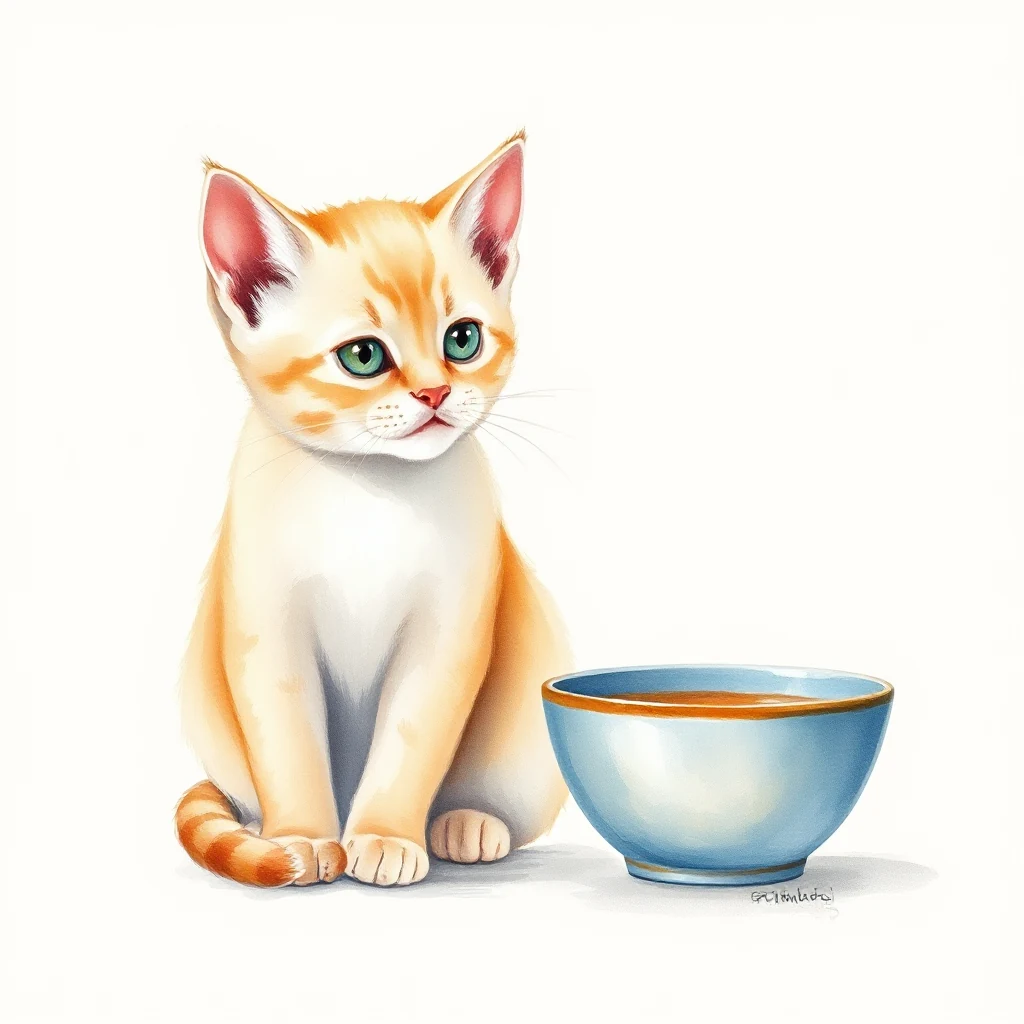
پرامپٹ: ایک پیاری نارنجی بلی جو ایک چھوٹے نیلے سیرامک پیالے کے ساتھ بیٹھی ہے، صبح کی ہلکی روشنی، سادہ کریم پس منظر، قدرتی تصویر؛ کینوس: 1024x1024؛ بصری انداز: واٹر کلر
- ان پٹ
- قابل ترمیم متن
- آؤٹ پٹ
- 1,024 x 1,024 px
- ان پٹ فائل
- 118 بائٹس
- ڈاؤن لوڈ کردہ فائل
- 864,097 بائٹس
کینوس سیٹ کریں اور جنریٹ کریں
سیٹنگز میں کینوس، سیڈ، ڈیٹیل اسٹیپس اور پرامپٹ گائیڈنس کا انتخاب کریں، پھر جنریٹ منتخب کریں۔ ہر درخواست ایک تصویر بناتی ہے۔
نیا کام شروع کرنے سے پہلے ڈاؤن لوڈ کردہ کاپی رکھیں۔ ایڈیٹر یا ڈاؤن لوڈ صفحہ کو ریفریش کرنے سے مین ٹول صفحہ پر واپسی ہوتی ہے؛ عام بیک نیویگیشن موجودہ ورک فلو کو بحال کر سکتی ہے۔
ایک نیا سیڈ دوسری تبدیلی تلاش کر سکتا ہے۔ اگر آپ تجربات کا موازنہ کرنا چاہتے ہیں تو پرامپٹ اور سیٹنگز کو برقرار رکھیں؛ نتیجہ استعمال کرنے سے پہلے جنریٹو AI کے اضافی استعمال کی شرائط پڑھیں۔
عام سوالات
مجھے ڈاؤن لوڈ کردہ نتیجے میں کیا چیک کرنا چاہیے؟
ایک نیا سیڈ دوسری تبدیلی تلاش کر سکتا ہے۔ اگر آپ تجربات کا موازنہ کرنا چاہتے ہیں تو پرامپٹ اور سیٹنگز کو برقرار رکھیں؛ نتیجہ استعمال کرنے سے پہلے جنریٹو AI کے اضافی استعمال کی شرائط پڑھیں۔
ٹیکسٹ ٹو امیج کیسے کام کرتا ہے؟
ایک پرامپٹ لکھیں یا کمیونٹی کی مثال کو اپنائیں، اس صفحہ پر اپنی سیٹنگز منتخب کریں، اور ایک PNG تصویر بنانے کے لیے 'تخلیق کریں' منتخب کریں۔
تصویر کی جنریشن کب شروع ہوتی ہے؟
ایک تصویر کی درخواست کرنے کے لیے ٹول صفحہ پر 'تخلیق کریں' منتخب کریں۔ پرامپٹ، اسٹائلز یا سیٹنگز کو تبدیل کرنا صرف آپ کے ڈرافٹ کو تیار کرتا ہے۔ نئے آؤٹ پٹ خود بخود کمیونٹی گیلری میں شامل نہیں ہوتے۔
اپنا آئیڈیا یا پتہ آزمائیں۔
ایک نمونہ آزمائیں یا اپنی فائل استعمال کریں، اور شیئر کرنے سے پہلے نتیجے کا جائزہ لیں۔


