

براؤزر میں تصویر کو کراپ کریں، ایڈجسٹ کریں، ڈرا کریں اور سجائیں، پھر تیار شدہ تصویر کو PNG، JPG یا WebP کے طور پر محفوظ کریں۔ فوٹو ایڈیٹر کھولیں.
بنیادی بصری ایڈجسٹمنٹ کریں
فوٹو ایڈیٹر کھولیں اور 'تصاویر منتخب کریں' کا انتخاب کریں، معاون فائل کو ڈریگ کریں، یا نمونہ استعمال کریں۔ فون پر، انہی کنٹرولز تک پہنچنے کے لیے سیٹنگز کھولیں۔
ایڈیٹر کھولیں اور تصویر کو ترتیب دینے کے لیے متعلقہ کراپ، ٹرانسفارم یا ایڈجسٹمنٹ کنٹرولز کا استعمال کریں۔
ٹیکسٹ یا آرائشی لیئرز شامل کرنے سے پہلے ساختی تبدیلیاں کریں، تاکہ ان عناصر کو بعد میں دوبارہ پوزیشن میں نہ لانا پڑے۔
لیئرز اور ہسٹری کا جائزہ لیں
ٹیکسٹ، اشکال اور تصویری عناصر کو شامل کرنے یا ایڈجسٹ کرنے کے لیے تصویر کے اوپر موجود ایڈیٹنگ ٹول بار کا استعمال کریں۔ تبدیلیوں کا موازنہ کرنے کے لیے انڈو یا ہسٹری کا استعمال کریں۔
کارآمد زوم لیول پر کناروں اور چھوٹی تفصیلات کا معائنہ کریں۔ آپ کے آلے پر موجود اصل تصویر ایکسپورٹ شدہ کاپی سے الگ رہتی ہے۔
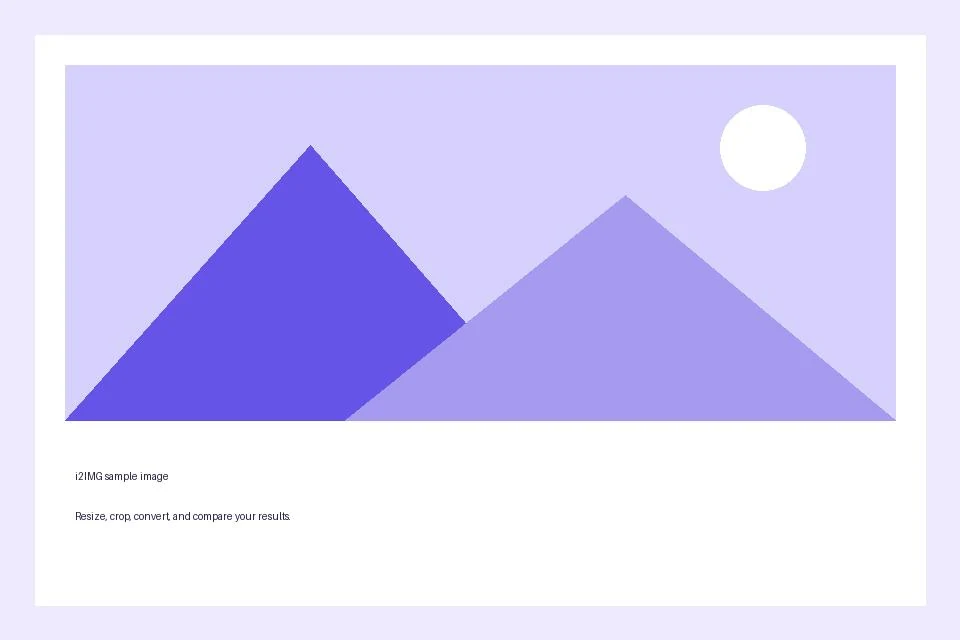
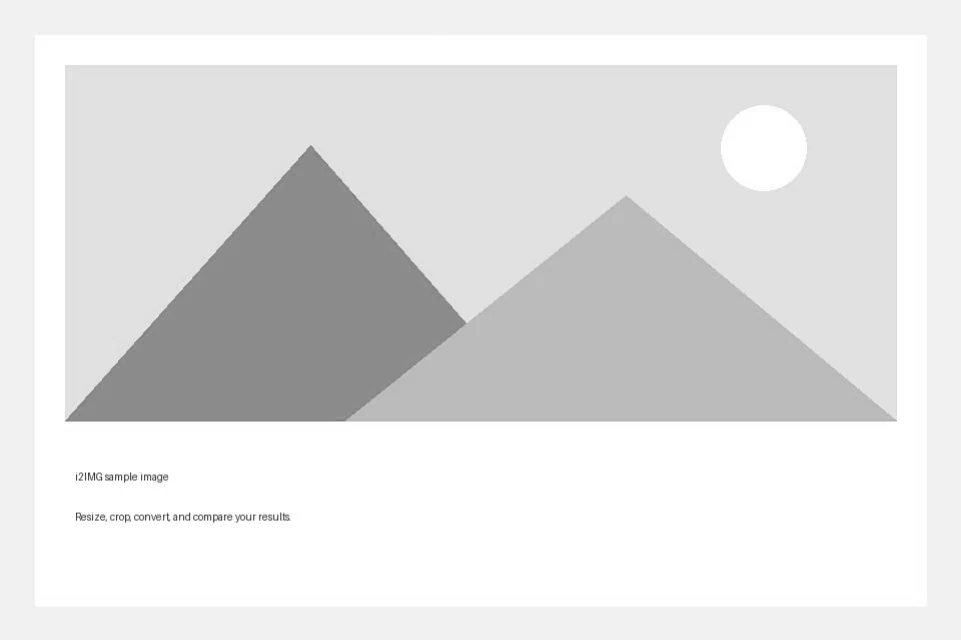
اس گائیڈ میں دی گئی مثال
دستیاب ڈیفالٹ ترتیبات استعمال کی گئیں۔
- ان پٹ
- 960 x 640 px
- آؤٹ پٹ
- 961 x 640 px
- ان پٹ فائل
- 21,970 بائٹس
- ڈاؤن لوڈ کردہ فائل
- 68,538 بائٹس
ایڈٹ شدہ تصویر ایکسپورٹ کریں
پیش کردہ PNG، JPG یا WebP فارمیٹ کا انتخاب کریں اور نتیجہ محفوظ کریں۔
نیا کام شروع کرنے سے پہلے ڈاؤن لوڈ کردہ کاپی رکھیں۔ ایڈیٹر یا ڈاؤن لوڈ صفحہ کو ریفریش کرنے سے مین ٹول صفحہ پر واپسی ہوتی ہے؛ عام بیک نیویگیشن موجودہ ورک فلو کو بحال کر سکتی ہے۔
PNG یا WebP شفافیت رکھ سکتے ہیں؛ JPG کو ٹھوس پس منظر کی ضرورت ہوتی ہے۔ صرف ایڈیٹر کے پیش نظارہ پر انحصار کرنے کے بجائے محفوظ شدہ تصویر کا جائزہ لیں۔
عام سوالات
مجھے ڈاؤن لوڈ کردہ نتیجے میں کیا چیک کرنا چاہیے؟
PNG یا WebP شفافیت رکھ سکتے ہیں؛ JPG کو ٹھوس پس منظر کی ضرورت ہوتی ہے۔ صرف ایڈیٹر کے پیش نظارہ پر انحصار کرنے کے بجائے محفوظ شدہ تصویر کا جائزہ لیں۔
فوٹو ایڈیٹر کیسے کام کرتا ہے؟
براؤزر میں تصویر کو کراپ کریں، ایڈجسٹ کریں، ڈرا کریں اور سجائیں، پھر تیار شدہ تصویر کو PNG، JPG یا WebP کے طور پر محفوظ کریں۔
کیا میں ڈاؤن لوڈ کردہ فائل میں ٹیکسٹ لیئرز میں ترمیم کر سکتا ہوں؟
نہیں۔ ٹیکسٹ، اشکال اور اوورلیز ڈاؤن لوڈ کردہ پکسلز میں مل جاتے ہیں۔ ایڈیٹر کو تب تک کھلا رکھیں جب تک آپ ڈیزائن سے مطمئن نہ ہوں۔
اسے اپنی فائل کے ساتھ آزمائیں۔
ایک نمونہ آزمائیں یا اپنی فائل استعمال کریں، اور شیئر کرنے سے پہلے نتیجے کا جائزہ لیں۔


