

ครอบตัด ปรับแต่ง วาดทับ และตกแต่งรูปภาพในเบราว์เซอร์ จากนั้นบันทึกรูปภาพที่เสร็จสมบูรณ์เป็น PNG, JPG หรือ WebP เปิด โปรแกรมแก้ไขรูปภาพ.
ทำการปรับแต่งภาพหลัก
เปิด Photo Editor และเลือก เลือกรูปภาพ ลากไฟล์ที่รองรับเข้ามา หรือใช้ตัวอย่าง บนโทรศัพท์ ให้เปิด Settings เพื่อเข้าถึงการควบคุมเดียวกัน
เปิดโปรแกรมแก้ไขและใช้การควบคุมการครอบตัด การแปลง หรือการปรับแต่งที่เกี่ยวข้องเพื่อกำหนดรูปภาพ
ทำการเปลี่ยนแปลงโครงสร้างก่อนเพิ่มข้อความหรือเลเยอร์ตกแต่ง เพื่อไม่ให้ต้องย้ายตำแหน่งองค์ประกอบเหล่านั้นในภายหลัง
ตรวจสอบเลเยอร์และประวัติ
ใช้แถบเครื่องมือแก้ไขเหนือรูปภาพเพื่อเพิ่มหรือปรับแต่งข้อความ รูปร่าง และองค์ประกอบรูปภาพ ใช้เลิกทำหรือประวัติเพื่อเปรียบเทียบการเปลี่ยนแปลง
ตรวจสอบขอบและรายละเอียดเล็กๆ ที่ระดับการซูมที่เหมาะสม ต้นฉบับบนอุปกรณ์ของคุณจะยังคงแยกจากสำเนาที่ส่งออก
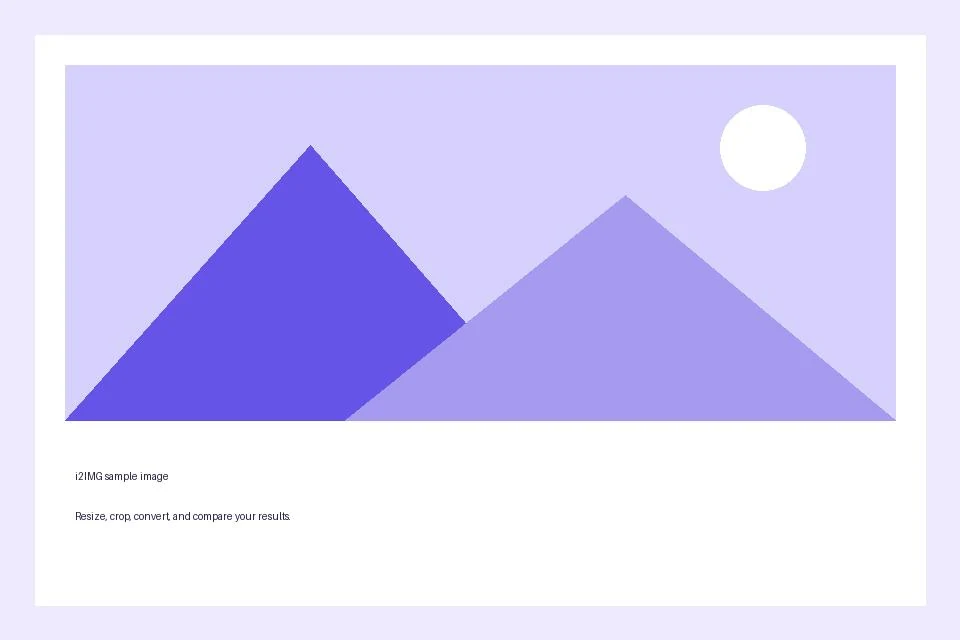
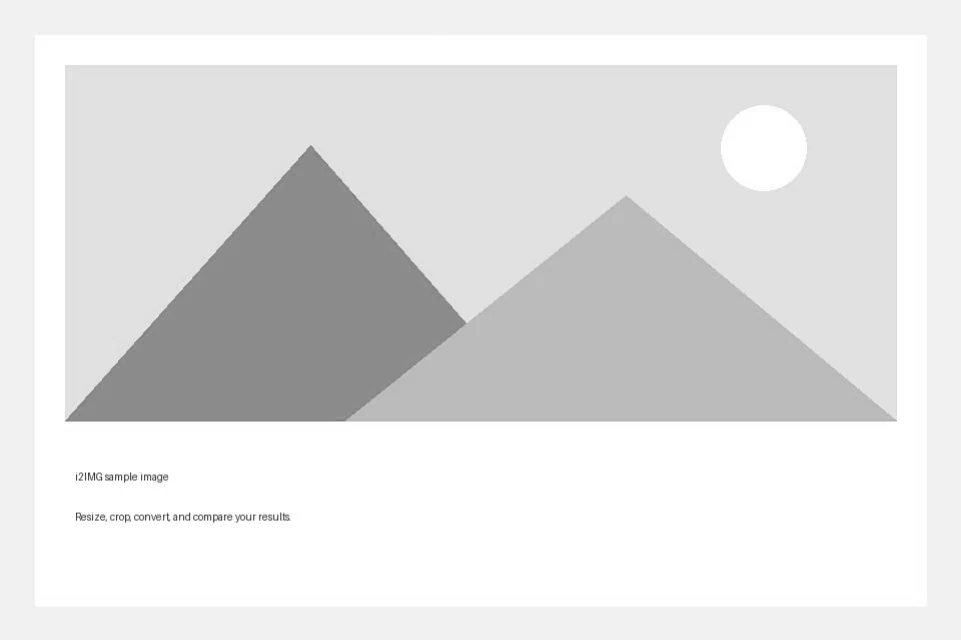
ตัวอย่างในคู่มือนี้
ใช้การตั้งค่าเริ่มต้นที่มีให้
- อินพุต
- 960 x 640 พิกเซล
- เอาต์พุต
- 961 x 640 px
- ไฟล์อินพุต
- 21,970 ไบต์
- ไฟล์ที่ดาวน์โหลด
- 68,538 ไบต์
ส่งออกรูปภาพที่แก้ไขแล้ว
เลือกรูปแบบ PNG, JPG หรือ WebP ที่มีให้และบันทึกผลลัพธ์
เก็บสำเนาที่ดาวน์โหลดไว้ก่อนเริ่มงานใหม่ การรีเฟรชโปรแกรมแก้ไขหรือหน้าดาวน์โหลดจะกลับไปที่หน้าเครื่องมือหลัก การกดปุ่มย้อนกลับตามปกติสามารถกู้คืนขั้นตอนการทำงานปัจจุบันได้
PNG หรือ WebP สามารถรองรับความโปร่งใสได้ ส่วน JPG ต้องการพื้นหลังทึบ ตรวจสอบรูปภาพที่บันทึกไว้แทนที่จะพึ่งพาเพียงการแสดงตัวอย่างของโปรแกรมแก้ไข
คำถามที่พบบ่อย
ฉันควรตรวจสอบอะไรในผลลัพธ์ที่ดาวน์โหลดมา?
PNG หรือ WebP สามารถรองรับความโปร่งใสได้ ส่วน JPG ต้องการพื้นหลังทึบ ตรวจสอบรูปภาพที่บันทึกไว้แทนที่จะพึ่งพาเพียงการแสดงตัวอย่างของโปรแกรมแก้ไข
Photo Editor ทำงานอย่างไร
ครอบตัด ปรับแต่ง วาดทับ และตกแต่งรูปภาพในเบราว์เซอร์ จากนั้นบันทึกรูปภาพที่เสร็จสมบูรณ์เป็น PNG, JPG หรือ WebP
ฉันสามารถแก้ไขเลเยอร์ข้อความในไฟล์ที่ดาวน์โหลดมาได้หรือไม่
ไม่ได้ ข้อความ รูปร่าง และส่วนที่ซ้อนทับจะถูกรวมเข้าเป็นพิกเซลที่ดาวน์โหลดมา เปิดตัวแก้ไขทิ้งไว้จนกว่าคุณจะพอใจกับการออกแบบ
ลองทำสิ่งนี้กับไฟล์ของคุณเอง
ลองใช้ตัวอย่างหรือใช้ไฟล์ของคุณเอง และตรวจสอบผลลัพธ์ก่อนแชร์


