

Potong, laraskan, lukis pada, dan hias foto dalam pelayar, kemudian simpan imej siap sebagai PNG, JPG atau WebP. Buka Penyunting Foto.
Buat pelarasan visual utama
Buka Penyunting Foto dan pilih Pilih imej, seret masuk fail yang disokong, atau gunakan sampel. Pada telefon, buka Tetapan untuk mencapai kawalan yang sama.
Buka editor dan gunakan kawalan potong, ubah bentuk atau pelarasan yang berkaitan untuk menetapkan imej.
Buat perubahan struktur sebelum menambah teks atau lapisan hiasan, supaya elemen tersebut tidak perlu diletakkan semula kemudian.
Semak lapisan dan sejarah
Gunakan bar alat penyuntingan di atas imej untuk menambah atau melaraskan teks, bentuk dan elemen imej. Gunakan buat asal atau sejarah untuk membandingkan perubahan.
Periksa tepi dan butiran kecil pada tahap zum yang berguna. Asal pada peranti anda kekal berasingan daripada salinan yang dieksport.
Contoh dalam panduan ini
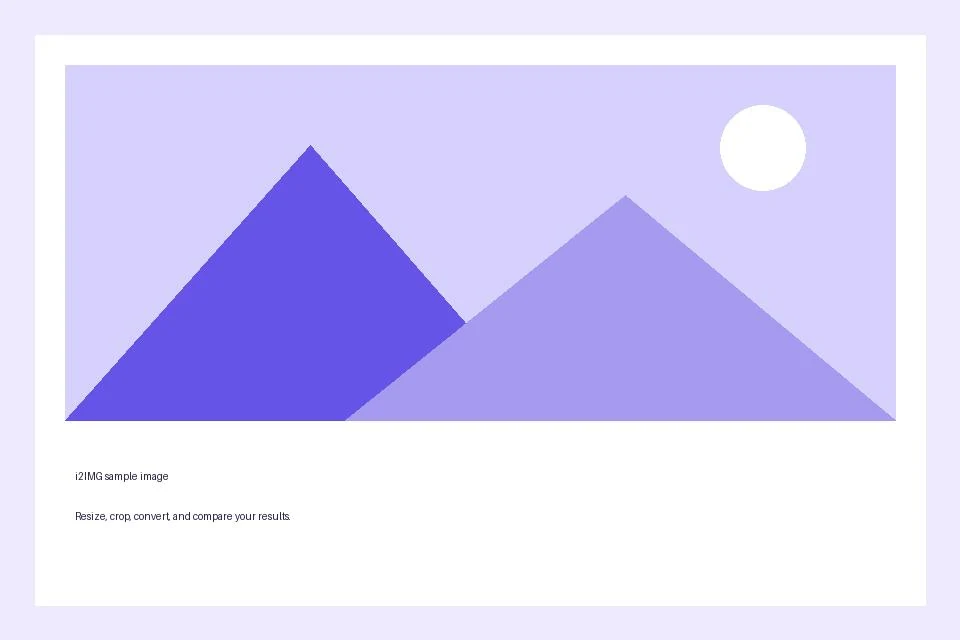
Tetapan lalai yang tersedia telah digunakan.
- Input
- 960 x 640 px
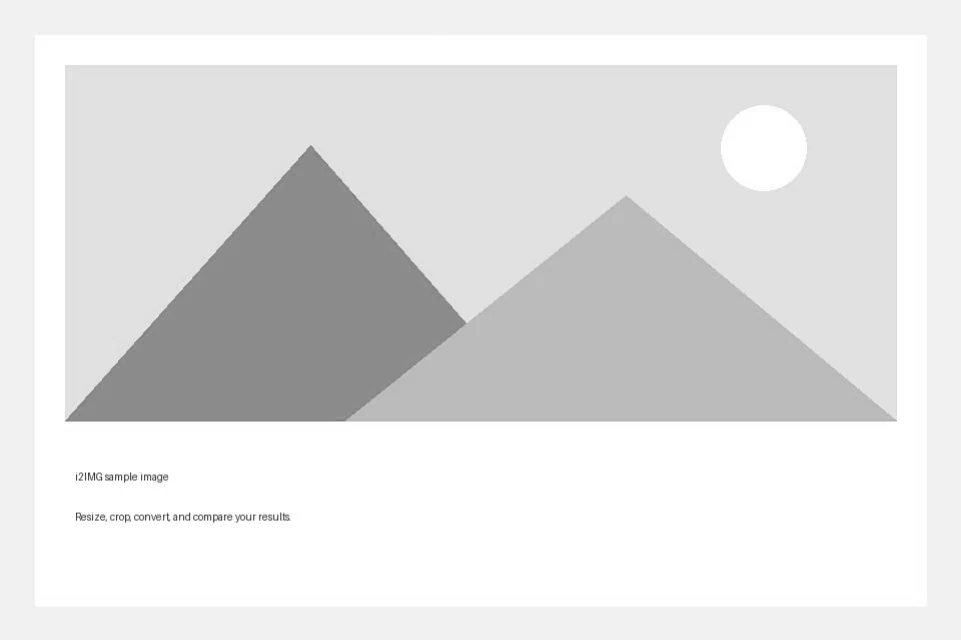
- Output
- 961 x 640 px
- Fail input
- 21,970 bait
- Fail yang dimuat turun
- 68,538 bait
Eksport gambar yang telah disunting
Pilih format PNG, JPG atau WebP yang ditawarkan dan simpan hasilnya.
Simpan salinan yang dimuat turun sebelum memulakan tugas baharu. Menyegarkan editor atau halaman muat turun akan kembali ke halaman alat utama; navigasi Kembali biasa boleh memulihkan aliran kerja semasa.
PNG atau WebP boleh membawa ketelusan; JPG memerlukan latar belakang pepejal. Semak imej yang disimpan dan bukannya hanya bergantung pada pratonton editor.
Soalan lazim
Apakah yang perlu saya semak dalam hasil yang dimuat turun?
PNG atau WebP boleh membawa ketelusan; JPG memerlukan latar belakang pepejal. Semak imej yang disimpan dan bukannya hanya bergantung pada pratonton editor.
Bagaimanakah Editor Foto berfungsi?
Potong, laraskan, lukis pada, dan hias foto dalam pelayar, kemudian simpan imej siap sebagai PNG, JPG atau WebP.
Bolehkah saya mengedit lapisan teks dalam fail yang dimuat turun?
Tidak. Teks, bentuk dan tindanan digabungkan ke dalam piksel yang dimuat turun. Pastikan editor terbuka sehingga anda berpuas hati dengan reka bentuk tersebut.
Cuba ini dengan fail anda sendiri.
Cuba sampel atau gunakan fail anda sendiri, dan semak hasil sebelum berkongsi.


