

Изрязвайте, коригирайте, рисувайте върху и декорирайте снимка в браузъра, след което запазете завършеното изображение като PNG, JPG или WebP. Отворете Фоторедактор.
Направете основната визуална корекция
Отворете „Фоторедактор“ и изберете „Избор на изображения“, плъзнете поддържан файл или използвайте примерния. На телефон отворете „Настройки“, за да достигнете до същите контроли.
Отворете редактора и използвайте съответните контроли за изрязване, трансформиране или корекция, за да установите изображението.
Направете структурни промени, преди да добавите текст или декоративни слоеве, така че тези елементи да не се нуждаят от преместване по-късно.
Прегледайте слоевете и историята
Използвайте лентата с инструменти за редактиране над изображението, за да добавите или коригирате текст, фигури и елементи на изображението. Използвайте „Отмяна“ или „История“, за да сравните промените.
Проверете краищата и малките детайли при полезно ниво на мащабиране. Оригиналът на вашето устройство остава отделен от експортираното копие.
Примерът в това ръководство
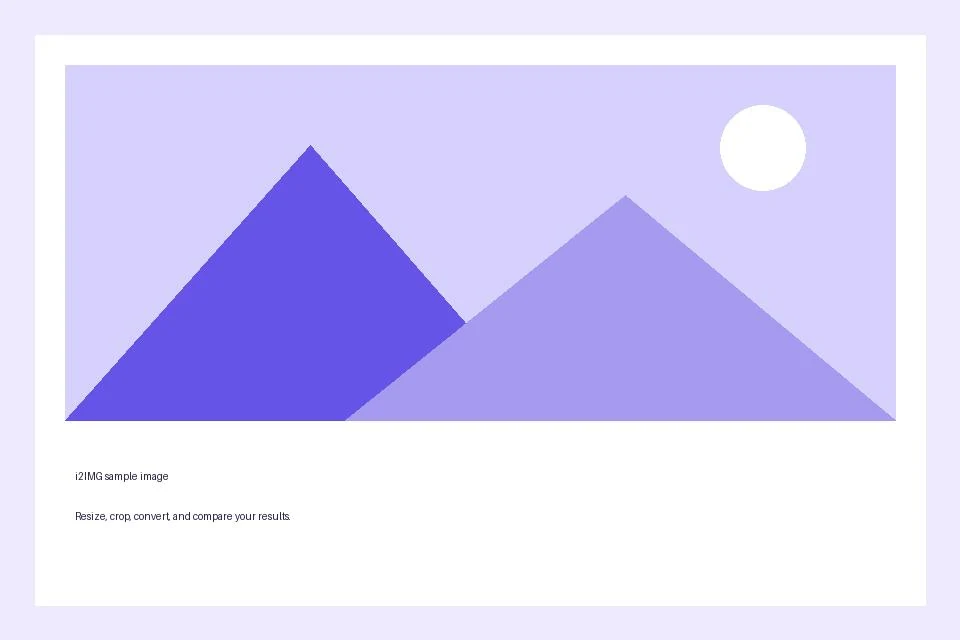
Използвани бяха наличните настройки по подразбиране.
- Вход
- 960 x 640 пиксела
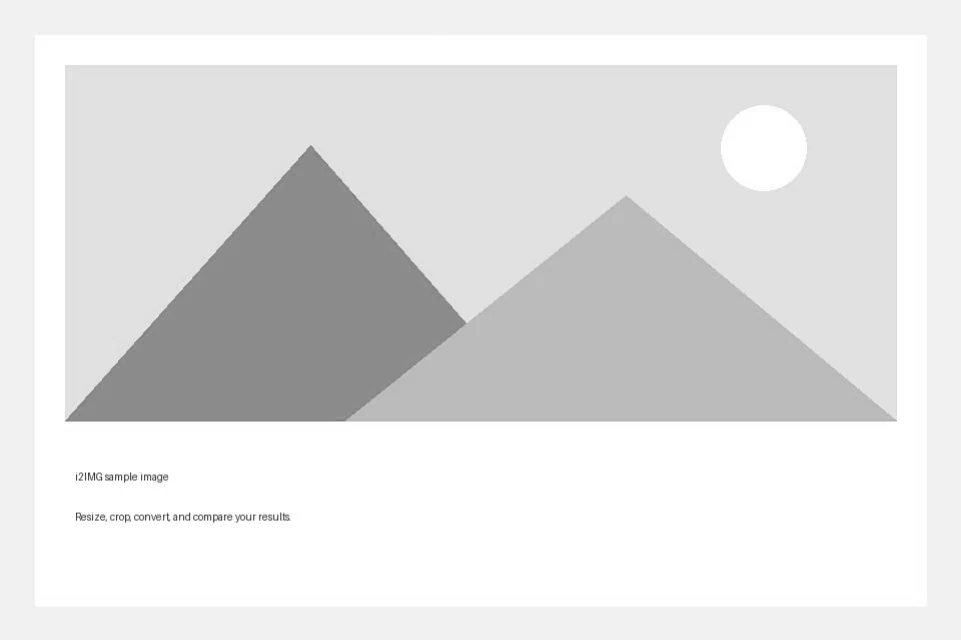
- Изход
- 961 x 640 пиксела
- Входен файл
- 21,970 байта
- Изтеглен файл
- 68,538 байта
Експортирайте редактираната снимка
Изберете предлагания формат PNG, JPG или WebP и запишете резултата.
Запазете изтегленото копие, преди да започнете нова задача. Опресняването на редактора или страницата за изтегляне връща към основната страница на инструмента; нормалната навигация „Назад“ може да възстанови текущия работен процес.
PNG или WebP могат да поддържат прозрачност; JPG се нуждае от плътен фон. Прегледайте записаното изображение, вместо да разчитате само на визуализацията в редактора.
Често задавани въпроси
Какво трябва да проверя в изтегления резултат?
PNG или WebP могат да поддържат прозрачност; JPG се нуждае от плътен фон. Прегледайте записаното изображение, вместо да разчитате само на визуализацията в редактора.
Как работи фоторедакторът?
Изрязвайте, коригирайте, рисувайте върху и декорирайте снимка в браузъра, след което запазете завършеното изображение като PNG, JPG или WebP.
Мога ли да редактирам текстовите слоеве в изтегления файл?
Не. Текстът, фигурите и наслагванията се комбинират в изтеглените пиксели. Дръжте редактора отворен, докато не сте доволни от дизайна.
Опитайте това с ваш собствен файл.
Опитайте примерен файл или използвайте свой собствен и прегледайте резултата, преди да споделите.


