

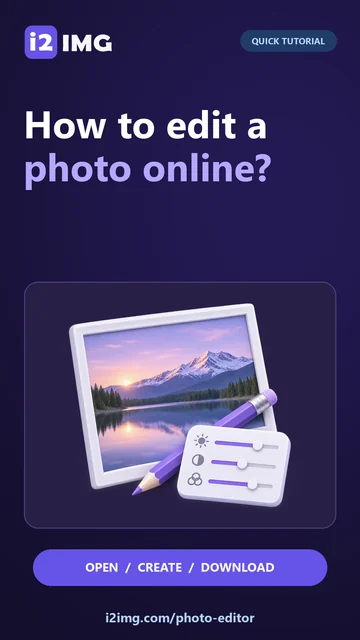
Ořízněte, upravte, kreslete a ozdobte fotografii v prohlížeči, poté uložte hotový obrázek jako PNG, JPG nebo WebP. Otevřít Editor fotografií.
Proveďte hlavní vizuální úpravu
Otevřete Editor fotek a vyberte Zvolit obrázky, přetáhněte podporovaný soubor nebo použijte ukázku. Na telefonu otevřete Nastavení pro přístup ke stejným ovládacím prvkům.
Otevřete editor a použijte příslušné ovládací prvky pro oříznutí, transformaci nebo úpravu pro vytvoření obrázku.
Proveďte strukturální změny před přidáním textu nebo dekorativních vrstev, aby tyto prvky nebylo nutné později přemisťovat.
Zkontrolujte vrstvy a historii
Použijte panel nástrojů pro úpravy nad obrázkem k přidání nebo úpravě textu, tvarů a prvků obrázku. Použijte zpět nebo historii pro porovnání změn.
Zkontrolujte okraje a drobné detaily při užitečné úrovni přiblížení. Originál ve vašem zařízení zůstává oddělen od exportované kopie.
Příklad v tomto průvodci
Byla použita dostupná výchozí nastavení.
- Vstup
- 960 x 640 px
- Výstup
- 961 x 640 px
- Vstupní soubor
- 21,970 bajtů
- Stažený soubor
- 68,538 bajtů
Exportujte upravený obrázek
Vyberte nabízený formát PNG, JPG nebo WebP a uložte výsledek.
Před zahájením nové úlohy si stáhněte kopii. Obnovení editoru nebo stránky stahování vás vrátí na hlavní stránku nástroje; běžná navigace Zpět může obnovit aktuální pracovní postup.
PNG nebo WebP mohou obsahovat průhlednost; JPG vyžaduje plné pozadí. Zkontrolujte uložený obrázek, nespoléhejte pouze na náhled v editoru.
Časté dotazy
Co bych měl zkontrolovat ve staženém výsledku?
PNG nebo WebP mohou obsahovat průhlednost; JPG vyžaduje plné pozadí. Zkontrolujte uložený obrázek, nespoléhejte pouze na náhled v editoru.
Jak funguje Editor fotografií?
Ořízněte, upravte, kreslete a ozdobte fotografii v prohlížeči, poté uložte hotový obrázek jako PNG, JPG nebo WebP.
Mohu upravit textové vrstvy ve staženém souboru?
Ne. Text, tvary a překryvy jsou sloučeny do stažených pixelů. Nechte editor otevřený, dokud nebudete s návrhem spokojeni.
Zkuste to s vlastním souborem.
Vyzkoušejte ukázku nebo použijte vlastní soubor a před sdílením zkontrolujte výsledek.


