

Ritaglia, regola, disegna e decora una foto nel browser, quindi salva l'immagine finita come PNG, JPG o WebP. Apri Editor di foto.
Effettua la regolazione visiva principale
Apri Photo Editor e seleziona Scegli immagini, trascina un file supportato o usa l'esempio. Su un telefono, apri Impostazioni per raggiungere gli stessi controlli.
Apri l'editor e usa i controlli pertinenti di ritaglio, trasformazione o regolazione per definire l'immagine.
Apporta modifiche strutturali prima di aggiungere testo o livelli decorativi, in modo che questi elementi non debbano essere riposizionati in seguito.
Rivedi i livelli e la cronologia
Usa la barra degli strumenti di modifica sopra l'immagine per aggiungere o regolare testo, forme ed elementi dell'immagine. Usa annulla o la cronologia per confrontare le modifiche.
Ispeziona i bordi e i piccoli dettagli a un livello di zoom utile. L'originale sul tuo dispositivo rimane separato dalla copia esportata.
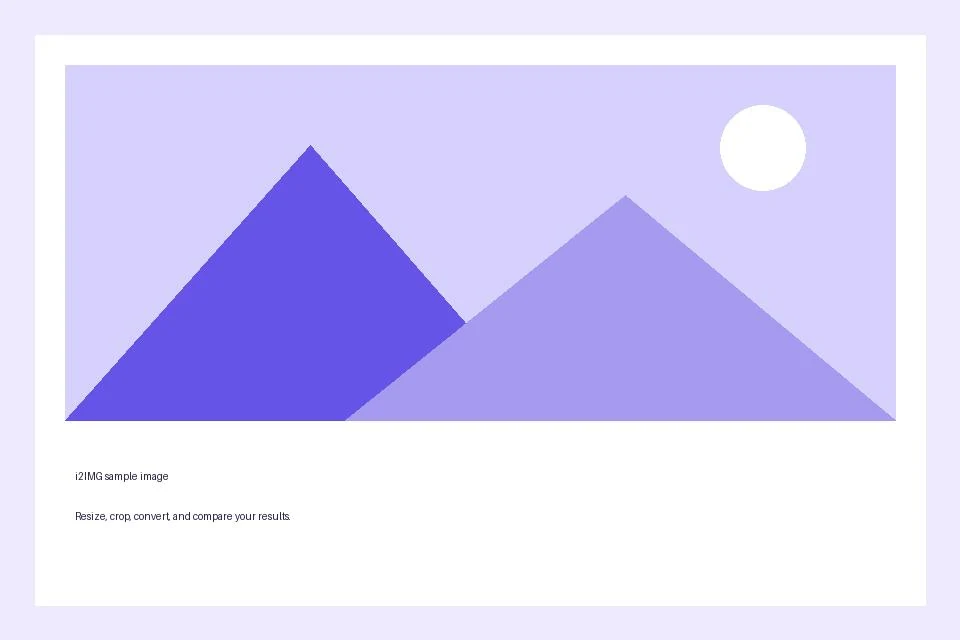
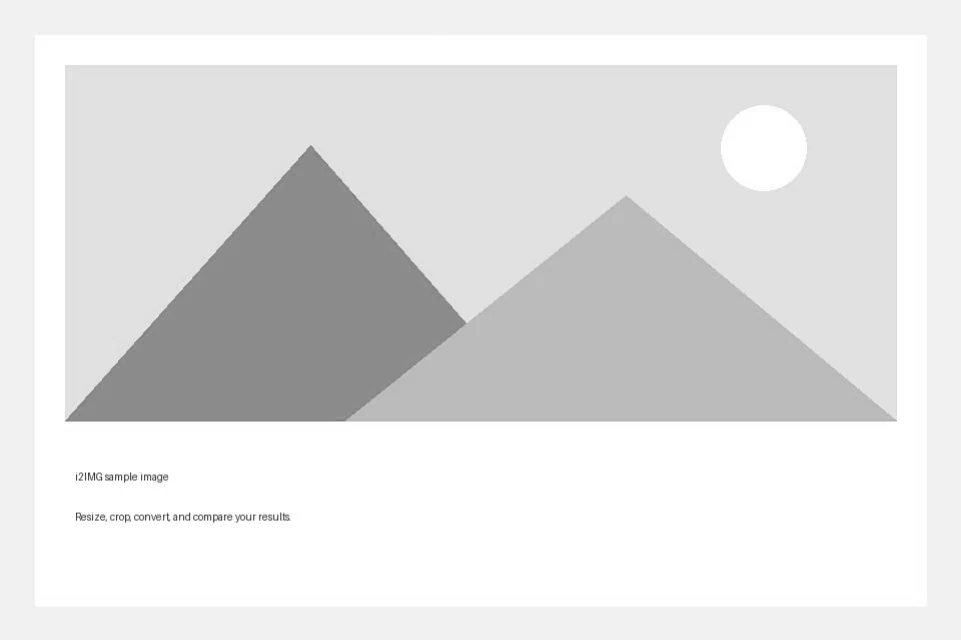
L'esempio in questa guida
Sono state utilizzate le impostazioni predefinite disponibili.
- Input
- 960 x 640 px
- Output
- 961 x 640 px
- File di input
- 21,970 byte
- File scaricato
- 68,538 byte
Esporta l'immagine modificata
Scegli il formato PNG, JPG o WebP offerto e salva il risultato.
Conserva la copia scaricata prima di iniziare una nuova attività. Aggiornare un editor o la pagina di download riporta alla pagina principale dello strumento; la normale navigazione Indietro può ripristinare il flusso di lavoro corrente.
PNG o WebP possono avere trasparenza; JPG necessita di uno sfondo solido. Rivedi l'immagine salvata invece di fare affidamento solo sull'anteprima dell'editor.
Domande comuni
Cosa dovrei controllare nel risultato scaricato?
PNG o WebP possono avere trasparenza; JPG necessita di uno sfondo solido. Rivedi l'immagine salvata invece di fare affidamento solo sull'anteprima dell'editor.
Come funziona l'Editor di foto?
Ritaglia, regola, disegna e decora una foto nel browser, quindi salva l'immagine finita come PNG, JPG o WebP.
Posso modificare i livelli di testo nel file scaricato?
No. Testo, forme e sovrapposizioni vengono combinati nei pixel scaricati. Tieni aperto l'editor finché non sei soddisfatto del design.
Prova questo con il tuo file.
Prova un esempio o usa il tuo file e rivedi il risultato prima di condividerlo.


