

在浏览器中裁剪、调整、绘制和装饰照片,然后将完成的图像保存为 PNG、JPG 或 WebP。 打开 照片编辑器.
01
进行主要的视觉调整
打开“照片编辑器”并选择“选择图像”,拖入支持的文件,或使用示例。在手机上,打开“设置”以访问相同的控件。
打开编辑器并使用相关的裁剪、变换或调整控件来确定图像。
在添加文本或装饰图层之前进行结构性更改,这样就不需要稍后重新定位这些元素。
02
查看图层和历史记录
使用图像上方的编辑工具栏来添加或调整文本、形状和图像元素。使用撤销或历史记录来比较更改。
以实用的缩放级别检查边缘和小细节。您设备上的原始文件与导出的副本保持独立。
本指南中的示例
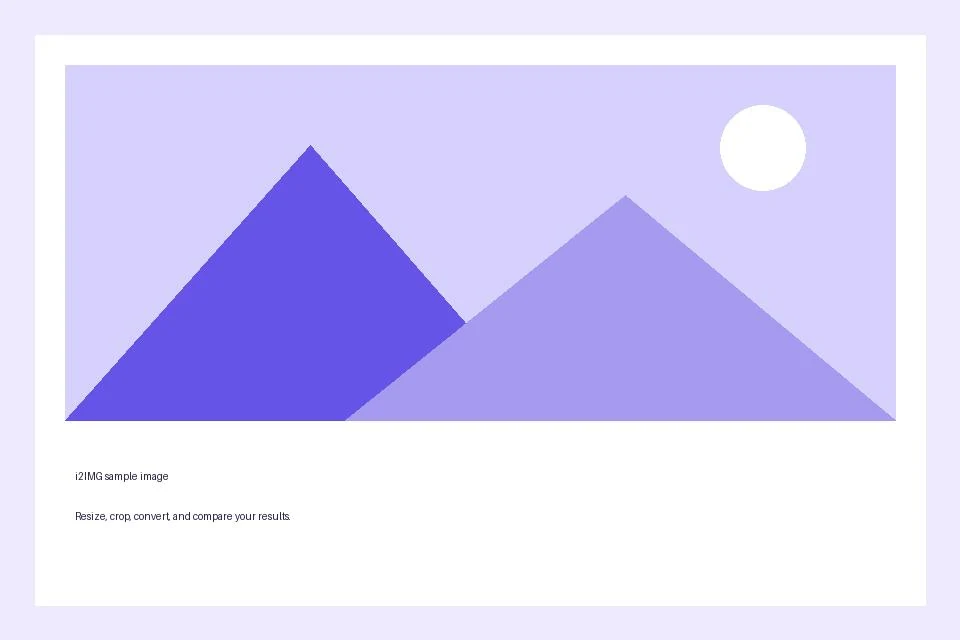
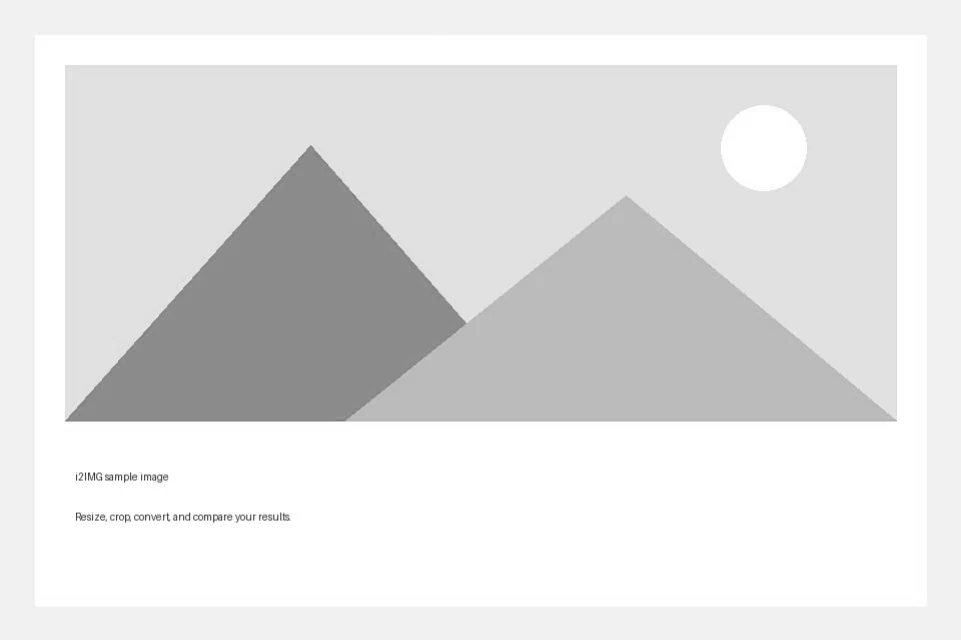
已使用可用的默认设置。
- 输入
- 960 x 640 像素
- 输出
- 961 x 640 像素
- 输入文件
- 21,970 字节
- 下载文件
- 68,538 字节
03
导出编辑后的图片
选择提供的 PNG、JPG 或 WebP 格式并保存结果。
在开始新任务之前,请保留已下载的副本。刷新编辑器或下载页面会返回主工具页面;正常的“后退”导航可以恢复当前工作流程。
PNG 或 WebP 可以携带透明度;JPG 需要纯色背景。请检查保存的图像,而不要仅依赖编辑器预览。
常见问题
我应该检查下载结果中的什么内容?
PNG 或 WebP 可以携带透明度;JPG 需要纯色背景。请检查保存的图像,而不要仅依赖编辑器预览。
“照片编辑器”是如何工作的?
在浏览器中裁剪、调整、绘制和装饰照片,然后将完成的图像保存为 PNG、JPG 或 WebP。
我可以编辑下载文件中的文本图层吗?
不能。文本、形状和叠加层会合并到下载的像素中。请保持编辑器打开,直到您对设计满意为止。
轮到你了
打开 照片编辑器尝试使用您自己的文件进行操作。
尝试示例或使用您自己的文件,并在分享前检查结果。


