

Beskær, juster, tegn på og dekorer et billede i browseren, og gem derefter det færdige billede som PNG, JPG eller WebP. Åbn Billedredigering.
Foretag den primære visuelle justering
Åbn Billedredigering og vælg Vælg billeder, træk en understøttet fil ind, eller brug eksemplet. På en telefon skal du åbne Indstillinger for at nå de samme kontroller.
Åbn editoren og brug de relevante beskærings-, transformerings- eller justeringskontroller til at etablere billedet.
Foretag strukturelle ændringer, før du tilføjer tekst eller dekorative lag, så disse elementer ikke skal flyttes senere.
Gennemgå lagene og historikken
Brug redigeringsværktøjslinjen over billedet til at tilføje eller justere tekst, former og billedelementer. Brug fortryd eller historik til at sammenligne ændringer.
Inspicér kanter og små detaljer ved et nyttigt zoomniveau. Originalen på din enhed forbliver adskilt fra den eksporterede kopi.
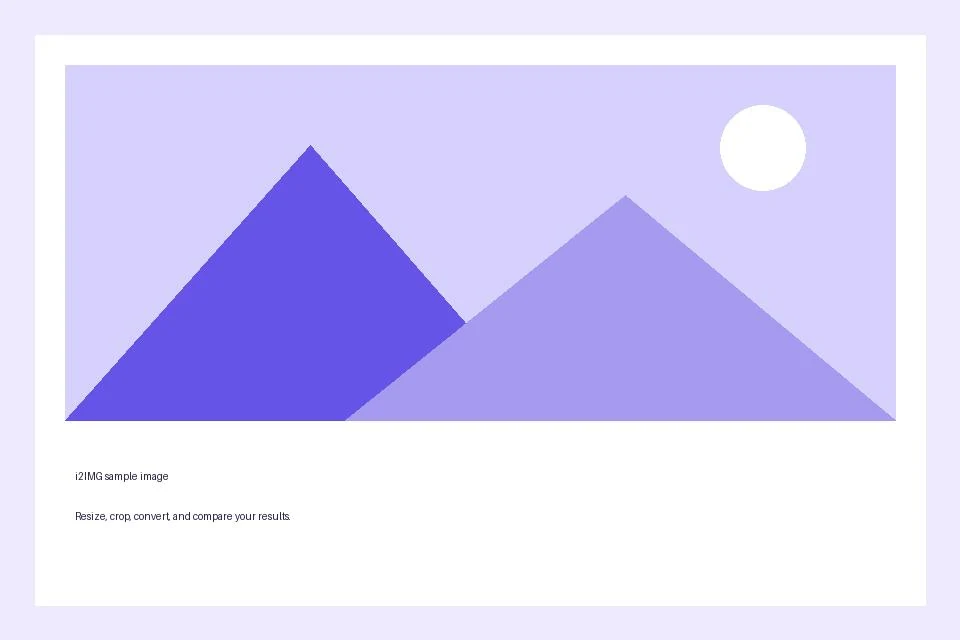
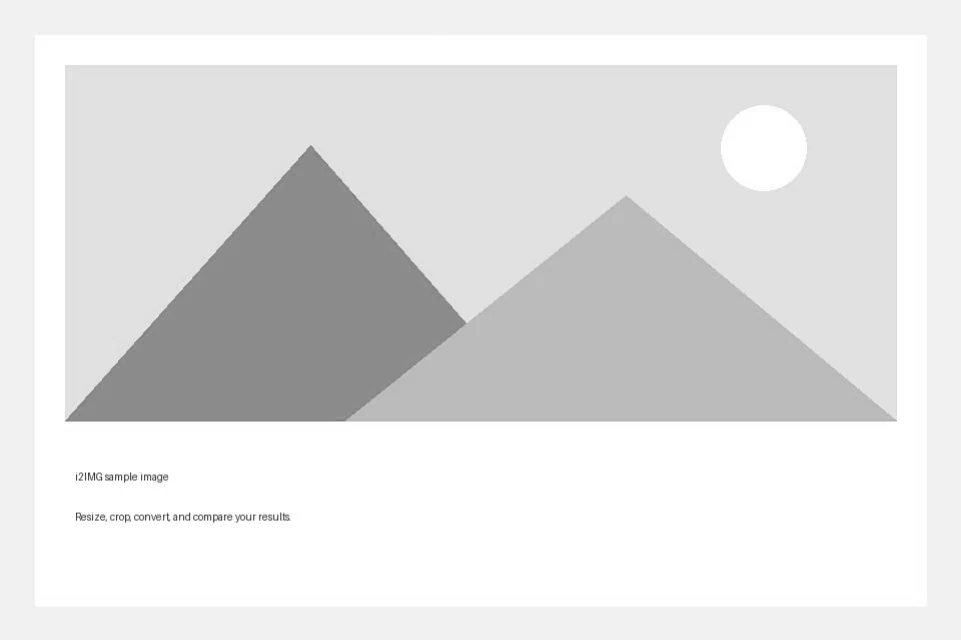
Eksemplet i denne guide
De tilgængelige standardindstillinger blev brugt.
- Input
- 960 x 640 px
- Output
- 961 x 640 px
- Inputfil
- 21,970 bytes
- Downloadet fil
- 68,538 bytes
Eksportér det redigerede billede
Vælg det tilbudte PNG, JPG eller WebP-format og gem resultatet.
Behold den downloadede kopi, før du starter en ny opgave. Opdatering af en editor eller download-side fører tilbage til hovedværktøjssiden; normal Tilbage-navigation kan gendanne den aktuelle arbejdsgang.
PNG eller WebP kan bære gennemsigtighed; JPG kræver en solid baggrund. Gennemgå det gemte billede i stedet for kun at stole på editor-forhåndsvisningen.
Almindelige spørgsmål
Hvad skal jeg tjekke i det downloadede resultat?
PNG eller WebP kan bære gennemsigtighed; JPG kræver en solid baggrund. Gennemgå det gemte billede i stedet for kun at stole på editor-forhåndsvisningen.
Hvordan fungerer Billedredigering?
Beskær, juster, tegn på og dekorer et billede i browseren, og gem derefter det færdige billede som PNG, JPG eller WebP.
Kan jeg redigere tekstlagene i den downloadede fil?
Nej. Tekst, former og overlays kombineres til de downloadede pixels. Hold editoren åben, indtil du er tilfreds med designet.
Prøv dette med din egen fil.
Prøv et eksempel eller brug din egen fil, og gennemse resultatet før deling.


