


Upload JPG, PNG eller GIF billeder og ændr deres størrelse til pixeldimensioner, en procentdel eller en forudindstilling. Åbn Skift størrelse på billede.
Vælg dimensioner for destinationen
Åbn Resize Image og vælg Vælg billeder, træk en understøttet fil ind, eller brug eksemplet. På en telefon skal du åbne Indstillinger for at få adgang til de samme kontroller.
Vælg Pixels, når en formular eller et websted angiver nøjagtige dimensioner. Indtast Bredde og Højde; hold billedformatet låst for at undgå forvrængning. Vælg Procentdel for en proportional reduktion.
En mindre fil i bytes er et andet mål end et mindre billede i pixels. Indstil dimensioner først, og komprimer kun, hvis destinationen også begrænser filstørrelsen.
Gennemgå hvert billede på tavlen
Brug Tilføj billeder til at opbygge en batch. Med Brug disse indstillinger for alle billeder aktiveret, gælder ændringer for hele batchen; slå dette fra for at justere et valgt billede.
Tjek forhåndsvisningsdimensionerne for portræt- og landskabskilder separat. En præcis bredde og højde med låst forhold deaktiveret ændrer proportionerne.
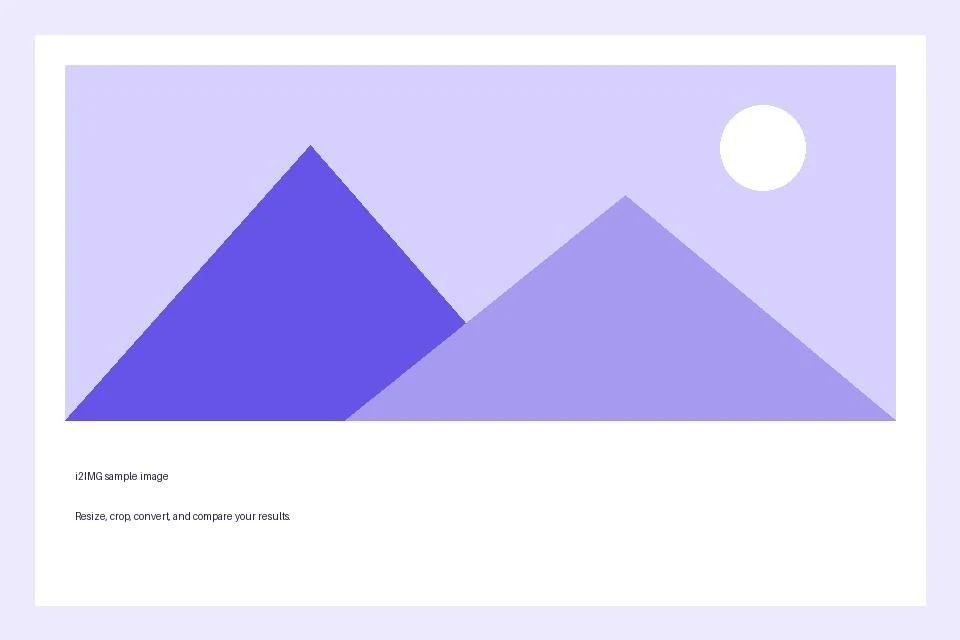
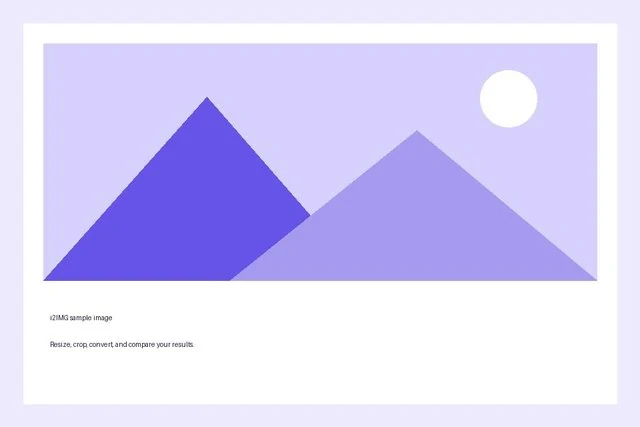
Eksemplet i denne guide
Bredde: 640 px
- Input
- 960 x 640 px
- Output
- 640 x 427 px
- Inputfil
- 21,970 bytes
- Downloadet fil
- 12,890 bytes
Vælg et brugbart output
Behold Original, når det nuværende format passer til destinationen, eller vælg den tilbudte PNG, JPG eller WebP mulighed.
Behold den downloadede kopi, før du starter en ny opgave. Opdatering af en editor eller download-side fører tilbage til hovedværktøjssiden; normal Tilbage-navigation kan gendanne den aktuelle arbejdsgang.
Ændring af størrelsen på en stillestående forhåndsvisning gør den ikke til en komplet forhåndsvisning af animationen. Gennemse den downloadede fil i den tilsigtede fremviser.
Almindelige spørgsmål
Hvad skal jeg tjekke i det downloadede resultat?
Ændring af størrelsen på en stillestående forhåndsvisning gør den ikke til en komplet forhåndsvisning af animationen. Gennemse den downloadede fil i den tilsigtede fremviser.
Hvordan fungerer Ændr størrelse på billede?
Upload JPG, PNG eller GIF billeder og ændr deres størrelse til pixeldimensioner, en procentdel eller en forudindstilling.
Hvordan får jeg en præcis bredde og højde?
Vælg Pixels under Ændr størrelse efter, slå Behold billedformat fra, og indtast begge dimensioner. En hurtig forudindstilling bruger også præcise dimensioner og slår låsen fra. Med låsen slået til opdateres den ene dimension, når den anden ændres, for at bevare billedets proportioner.
Prøv dette med din egen fil.
Prøv et eksempel eller brug din egen fil, og gennemse resultatet før deling.


