


Reducer filstørrelsen for JPG, PNG, GIF eller WebP med en billedkvalitetskontrol, og sammenlign derefter det downloadede resultat. Åbn Komprimer billede.
Vælg et kvalitetsniveau
Åbn Komprimér billede og vælg Vælg billeder, træk en understøttet fil ind, eller brug eksemplet. På en telefon skal du åbne Indstillinger for at få adgang til de samme kontroller.
Flyt Billedkvalitet, mens du holder øje med det aktive billede og størrelsesestimatet. Start med en moderat reduktion, og inspicér derefter fine kanter, tekst og områder med flade farver.
Forhåndsvisningen er et estimat fra browseren. Den endelige server-encoder kan producere en anden filstørrelse; bedøm det downloadede resultat.
Håndter et batch bevidst
Brug kildeminiaturerne over billedet til at vælge en fil. Hold Brug disse indstillinger for alle billeder aktiveret for en delt indstilling, eller deaktiver den for individuelle værdier.
Et fotografi og et diagram kræver ofte forskellige indstillinger. Tving ikke den mindste værdi igennem for et blandet batch uden at gennemse det.
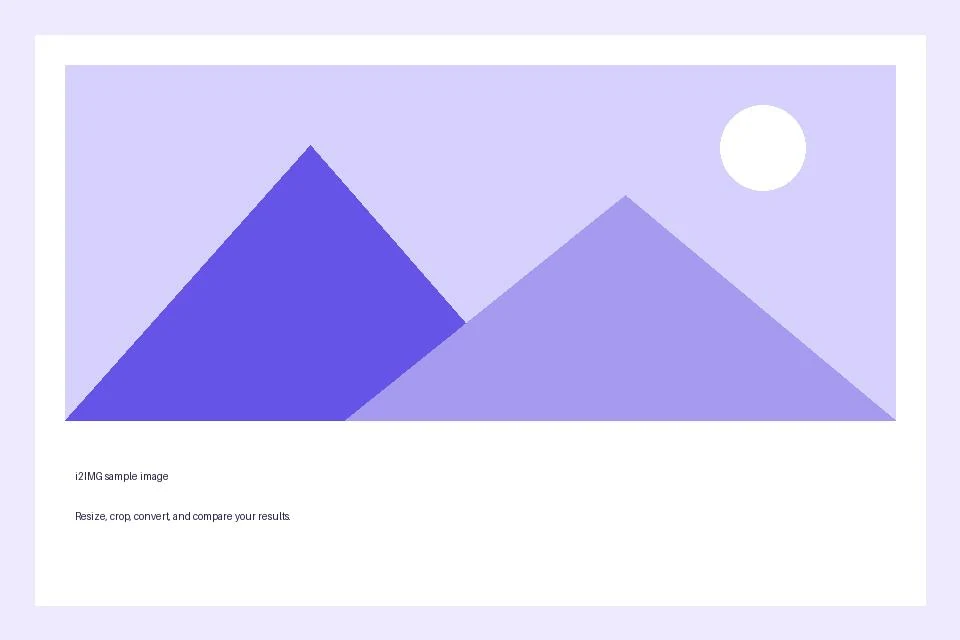
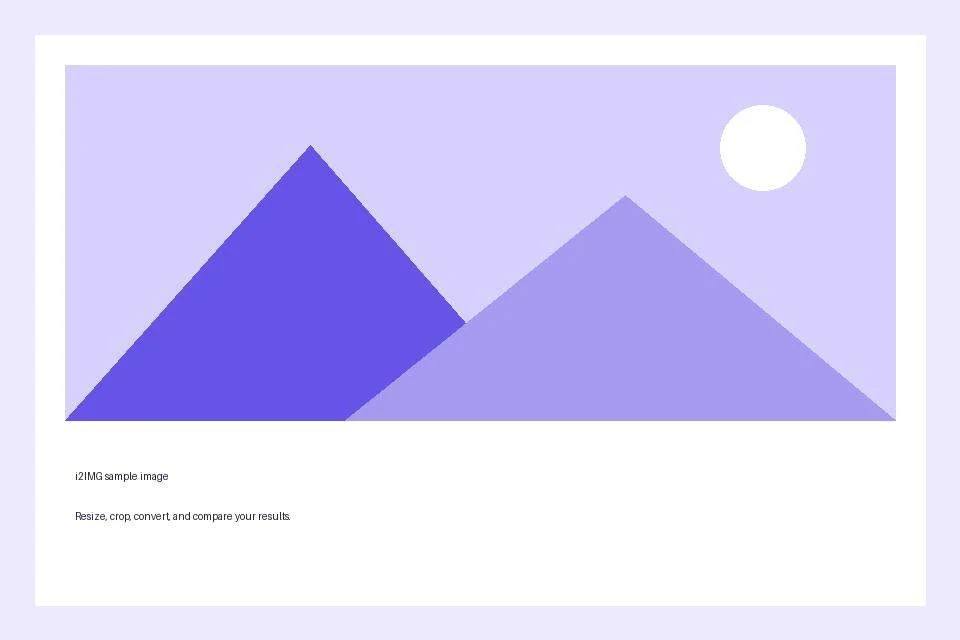
Eksemplet i denne guide
Billedkvalitet: 65
- Input
- 960 x 640 px
- Output
- 960 x 640 px
- Inputfil
- 21,970 bytes
- Downloadet fil
- 14,948 bytes
- Målt størrelsesændring
- 32% mindre
Læs komprimeringsresultatet
Vælg Start, og sammenlign derefter de originale og output-byteantal i komprimeringsresuméet.
Behold den downloadede kopi, før du starter en ny opgave. Opdatering af en editor eller download-side fører tilbage til hovedværktøjssiden; normal Tilbage-navigation kan gendanne den aktuelle arbejdsgang.
Et allerede optimeret billede kan have begrænset plads til reduktion. Et større output er muligt; det faktiske målte resultat betyder mere end en skyderposition.
Almindelige spørgsmål
Hvad skal jeg tjekke i det downloadede resultat?
Et allerede optimeret billede kan have begrænset plads til reduktion. Et større output er muligt; det faktiske målte resultat betyder mere end en skyderposition.
Hvordan fungerer Komprimer billede?
Reducer filstørrelsen for JPG, PNG, GIF eller WebP med en billedkvalitetskontrol, og sammenlign derefter det downloadede resultat.
Er forhåndsvisningsstørrelsen den nøjagtige downloadede filstørrelse?
Nej. Forhåndsvisningen er et estimat fra en begrænset browser-gengivelse. Den endelige fil produceres separat; tjek dens downloadede størrelse og visuelle kvalitet.
Prøv dette med din egen fil.
Prøv et eksempel eller brug din egen fil, og gennemse resultatet før deling.


