


Bawasan ang laki ng file na JPG, PNG, GIF o WebP gamit ang kontrol sa kalidad ng Larawan, pagkatapos ay ihambing ang na-download na resulta. Buksan ang I-compress ang Imahe.
Pumili ng antas ng kalidad
Buksan ang Compress Image at piliin ang Choose images, mag-drag ng suportadong file, o gamitin ang sample. Sa telepono, buksan ang Settings para maabot ang parehong mga kontrol.
Igalaw ang Image quality habang pinapanood ang preview ng aktibong larawan at pagtatantya ng laki. Magsimula sa katamtamang pagbabawas, pagkatapos ay suriin ang mga pinong gilid, titik, at mga lugar na may patag na kulay.
Ang preview ay isang pagtatantya mula sa browser. Ang huling server encoder ay maaaring makagawa ng ibang laki ng file; husgahan ang na-download na resulta.
Pangasiwaan ang isang batch nang maingat
Gamitin ang mga source thumbnail sa itaas ng larawan para pumili ng file. Panatilihing naka-enable ang Use these settings for all images para sa isang nakabahaging setting, o i-disable ito para sa mga indibidwal na halaga.
Ang litrato at diagram ay madalas na nangangailangan ng magkaibang setting. Huwag pilitin ang pinakamaliit na halaga sa isang mixed batch nang hindi ito sinusuri.
Ang halimbawa sa gabay na ito
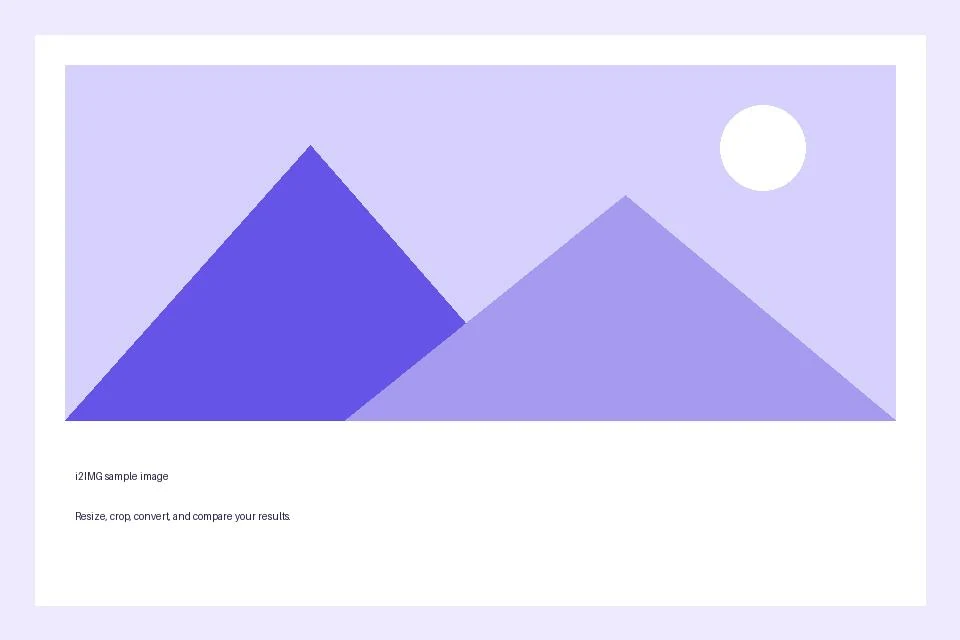
Image quality: 65
- Input
- 960 x 640 px
- Output
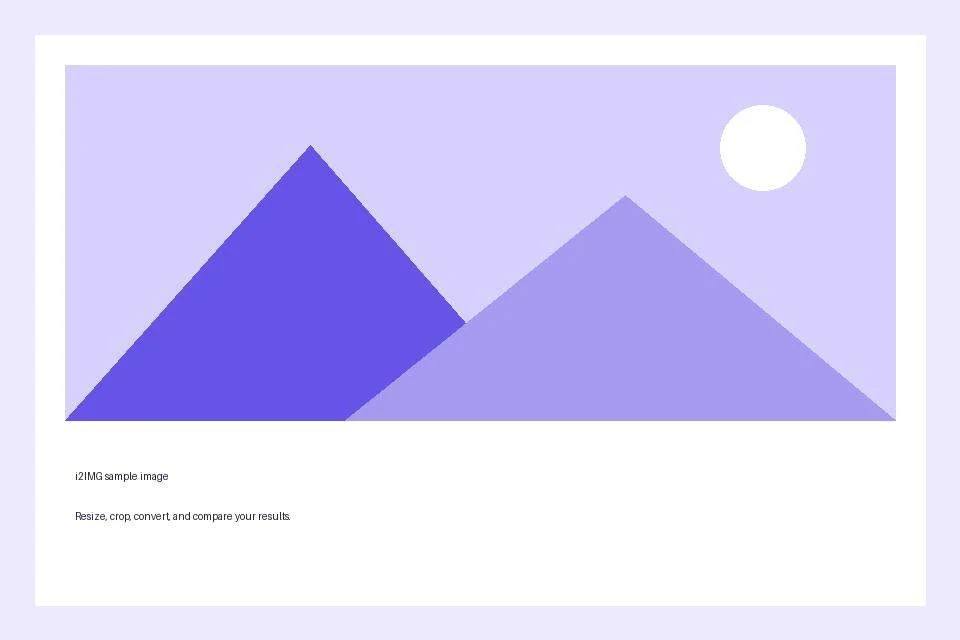
- 960 x 640 px
- Input file
- 21,970 bytes
- Na-download na file
- 14,948 bytes
- Nasukat na pagbabago sa laki
- 32% mas maliit
Basahin ang resulta ng compression
Piliin ang Start, pagkatapos ay ihambing ang orihinal at output na bilang ng byte sa buod ng compression.
Panatilihin ang na-download na kopya bago magsimula ng bagong gawain. Ang pag-refresh ng editor o download page ay nagbabalik sa pangunahing pahina ng tool; ang normal na Back navigation ay maaaring magbalik sa kasalukuyang workflow.
Ang isang na-optimize na larawan ay maaaring may maliit na espasyo para sa pagbabawas. Posible ang mas malaking output; ang aktwal na nasukat na resulta ay mas mahalaga kaysa sa posisyon ng slider.
Mga karaniwang tanong
Ano ang dapat kong suriin sa na-download na resulta?
Ang isang na-optimize na larawan ay maaaring may maliit na espasyo para sa pagbabawas. Posible ang mas malaking output; ang aktwal na nasukat na resulta ay mas mahalaga kaysa sa posisyon ng slider.
Paano gumagana ang I-compress ang Larawan?
Bawasan ang laki ng file na JPG, PNG, GIF o WebP gamit ang kontrol sa kalidad ng Larawan, pagkatapos ay ihambing ang na-download na resulta.
Ang laki ba ng preview ay ang eksaktong laki ng na-download na file?
Hindi. Ang preview ay isang pagtatantya mula sa isang bounded browser rendering. Ang huling file ay ginagawa nang hiwalay; suriin ang na-download na laki at visual na kalidad nito.
Subukan ito gamit ang sarili mong file.
Subukan ang sample o gamitin ang sarili mong file, at suriin ang resulta bago ibahagi.


