


Зменште розмір файлу JPG, PNG, GIF або WebP за допомогою регулятора якості зображення, а потім порівняйте завантажений результат. Відкрити Стиснути зображення.
Виберіть рівень якості
Відкрийте «Стиснути зображення» і виберіть «Вибрати зображення», перетягніть підтримуваний файл або скористайтеся зразком. На телефоні відкрийте «Налаштування», щоб отримати доступ до тих самих елементів керування.
Переміщуйте повзунок якості зображення, спостерігаючи за попереднім переглядом активного зображення та оцінкою розміру. Почніть з помірного зменшення, потім перевірте чіткість країв, написи та ділянки з однотонним кольором.
Попередній перегляд — це оцінка браузера. Фінальний серверний кодувальник може створити файл іншого розміру; оцінюйте завантажений результат.
Обробляйте пакет файлів виважено
Використовуйте мініатюри джерел над зображенням, щоб вибрати файл. Залиште увімкненим «Використовувати ці налаштування для всіх зображень» для спільного налаштування або вимкніть його для індивідуальних значень.
Фотографія та діаграма часто потребують різних налаштувань. Не застосовуйте найменше значення до всього змішаного пакета без попереднього перегляду.
Приклад у цьому посібнику
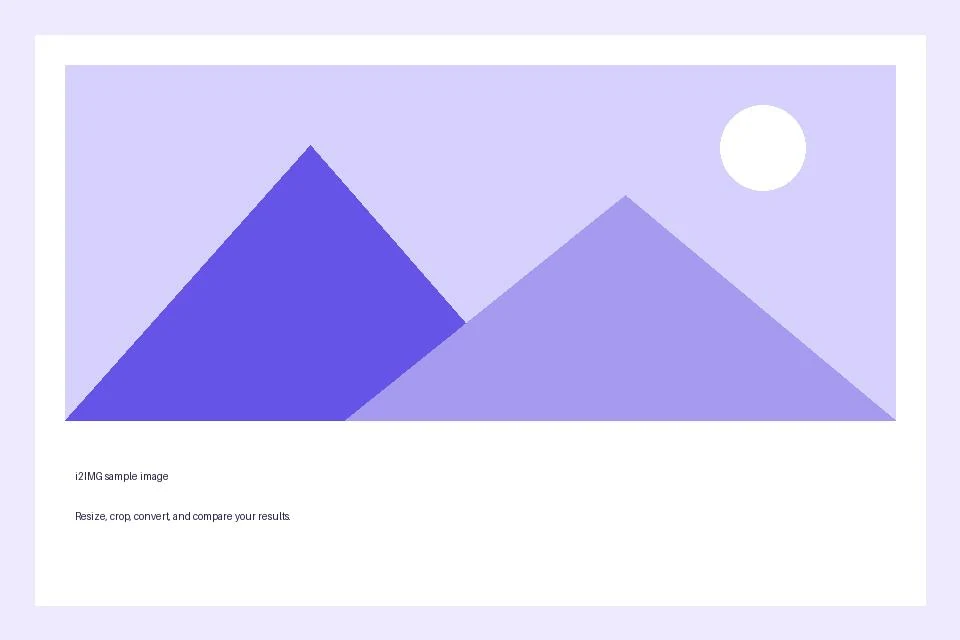
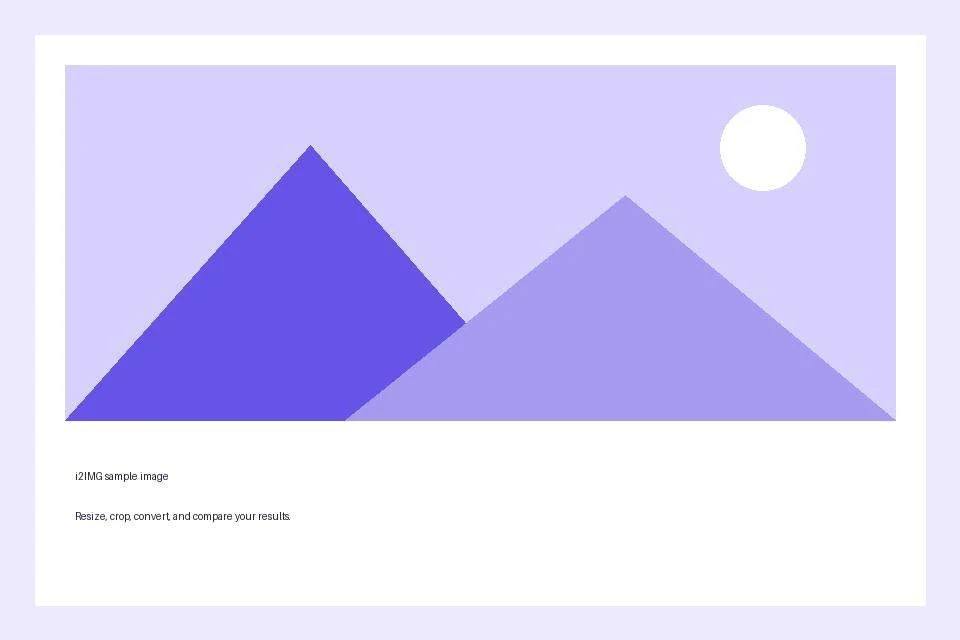
Якість зображення: 65
- Вхідні дані
- 960 x 640 пікс.
- Вихідні дані
- 960 x 640 пікс.
- Вхідний файл
- 21,970 байтів
- Завантажений файл
- 14,948 байтів
- Виміряна зміна розміру
- на 32% менше
Ознайомтеся з результатом стиснення
Виберіть «Почати», а потім порівняйте кількість байтів оригіналу та вихідного файлу у зведенні стиснення.
Збережіть завантажену копію перед початком нового завдання. Оновлення редактора або сторінки завантаження повертає на головну сторінку інструменту; звичайна навігація «Назад» може відновити поточний робочий процес.
Вже оптимізоване зображення може мати мало простору для зменшення. Можливе отримання більшого вихідного файлу; фактичний виміряний результат важливіший за положення повзунка.
Поширені запитання
Що мені перевірити у завантаженому результаті?
Вже оптимізоване зображення може мати мало простору для зменшення. Можливе отримання більшого вихідного файлу; фактичний виміряний результат важливіший за положення повзунка.
Як працює стиснення зображень?
Зменште розмір файлу JPG, PNG, GIF або WebP за допомогою регулятора якості зображення, а потім порівняйте завантажений результат.
Чи є розмір попереднього перегляду точним розміром завантаженого файлу?
Ні. Попередній перегляд — це оцінка на основі обмеженого рендерингу в браузері. Остаточний файл створюється окремо; перевірте його завантажений розмір та візуальну якість.
Спробуйте це зі своїм власним файлом.
Спробуйте зразок або використайте власний файл і перегляньте результат перед поширенням.


