


Sube imágenes JPG, PNG o GIF y cambia su tamaño a dimensiones en píxeles, un porcentaje o un ajuste preestablecido. Abrir Cambiar tamaño de imagen.
Elige las dimensiones para el destino
Abre Resize Image y selecciona Elegir imágenes, arrastra un archivo compatible o usa el ejemplo. En un teléfono, abre Ajustes para acceder a los mismos controles.
Selecciona Píxeles cuando un formulario o sitio web especifique dimensiones exactas. Introduce el ancho y el alto; mantén la relación de aspecto vinculada para evitar deformaciones. Elige Porcentaje para una reducción proporcional.
Un archivo más pequeño en bytes es un objetivo distinto a una imagen más pequeña en píxeles. Establece primero las dimensiones y comprime solo si el destino también limita el tamaño del archivo.
Revisa cada imagen en el tablero
Usa Añadir imágenes para crear un lote. Con Usar estos ajustes para todas las imágenes activado, los cambios se aplican a todo; desactívalo para ajustar una imagen seleccionada.
Comprueba las dimensiones de la vista previa para fuentes verticales y horizontales por separado. Un ancho y alto exactos con la relación desbloqueada cambia las proporciones.
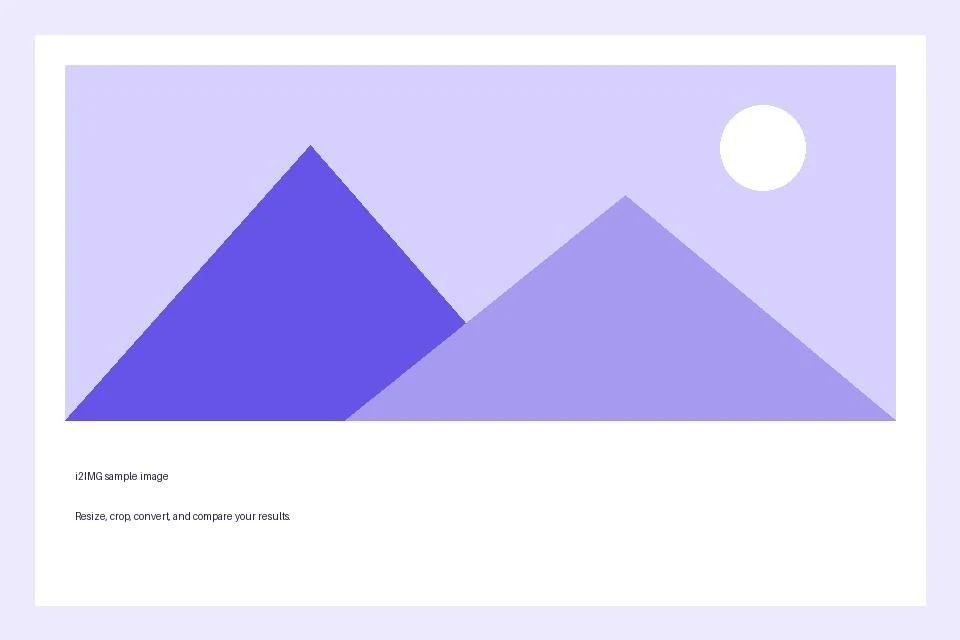
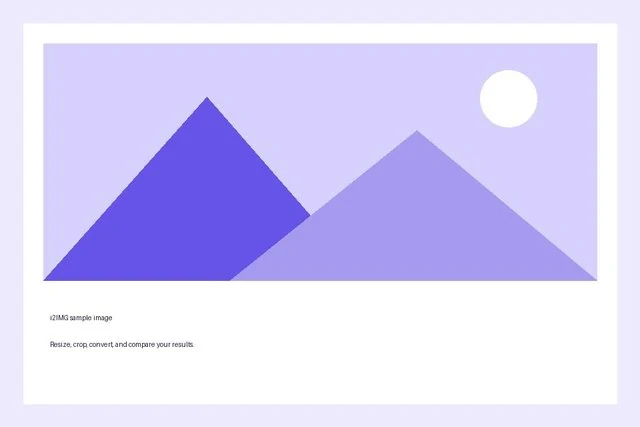
El ejemplo en esta guía
Ancho: 640 px
- Entrada
- 960 x 640 px
- Salida
- 640 x 427 px
- Archivo de entrada
- 21,970 bytes
- Archivo descargado
- 12,890 bytes
Elige una salida utilizable
Mantén Original cuando el formato actual se adapte al destino, o selecciona la opción PNG, JPG o WebP ofrecida.
Guarda la copia descargada antes de comenzar una nueva tarea. Actualizar un editor o la página de descarga devuelve a la página principal de la herramienta; la navegación normal hacia atrás puede restaurar el flujo de trabajo actual.
Cambiar el tamaño de una vista previa estática no la convierte en una vista previa completa de la animación. Revisa el archivo descargado en su visor correspondiente.
Preguntas frecuentes
¿Qué debo comprobar en el resultado descargado?
Cambiar el tamaño de una vista previa estática no la convierte en una vista previa completa de la animación. Revisa el archivo descargado en su visor correspondiente.
¿Cómo funciona Cambiar tamaño de imagen?
Sube imágenes JPG, PNG o GIF y cambia su tamaño a dimensiones en píxeles, un porcentaje o un ajuste preestablecido.
¿Cómo obtengo un ancho y un alto exactos?
Elige Píxeles en Cambiar tamaño por, desactiva Mantener relación de aspecto e introduce ambas dimensiones. Un ajuste preestablecido rápido también utiliza dimensiones exactas y desactiva el bloqueo. Con el bloqueo activado, cambiar una dimensión actualiza la otra para preservar las proporciones de la imagen.
Prueba esto con tu propio archivo.
Prueba una muestra o usa tu propio archivo, y revisa el resultado antes de compartirlo.


