


Selecciona el área útil de una imagen, elige una relación de aspecto y guarda una copia recortada. Abrir Recortar imagen.
Enmarca el contenido que quieres conservar
Abre Crop Image y selecciona Elegir imágenes, arrastra un archivo compatible o usa el ejemplo. En un teléfono, abre Ajustes para acceder a los mismos controles.
Arrastra los bordes o las esquinas del marco de recorte. Arrastra dentro del marco para mover la selección sin cambiar su tamaño.
Deja un poco de espacio alrededor de caras, letras y bordes importantes. Una vista previa ajustada puede ocultar un corte que se vuelve evidente cuando se imprime la imagen.
Elige las proporciones antes de ajustar
Usa Forma libre para un rectángulo sin restricciones, o selecciona un ajuste preestablecido de relación de aspecto cuando el destino requiera una forma particular.
Una relación controla la forma, no el número final de píxeles. Recorta primero; usa Resize Image después si el destino especifica dimensiones exactas.
El ejemplo en esta guía
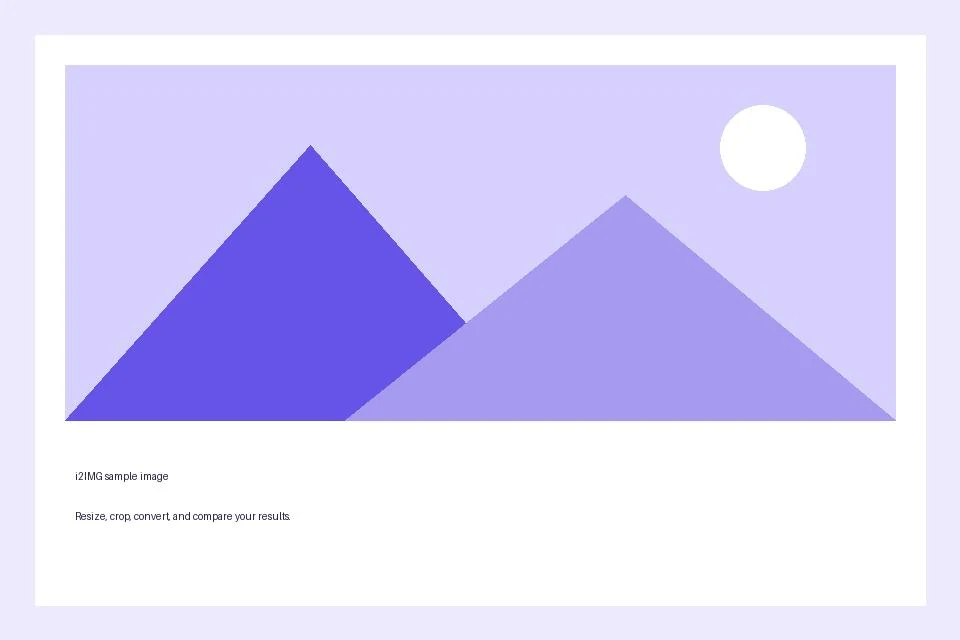
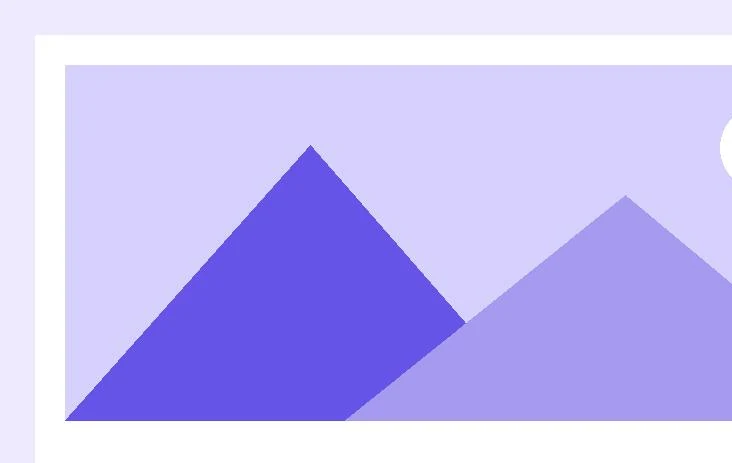
Selección: Arrastra el tirador inferior derecho hacia adentro; Resumen del recorte: 732 × 463 px seleccionados
- Entrada
- 960 x 640 px
- Salida
- 732 x 463 px
- Archivo de entrada
- 21,970 bytes
- Archivo descargado
- 46,216 bytes
Comprueba el resultado recortado
Usa la acción de papelera de la barra de herramientas para restablecer el marco si es necesario. Selecciona Iniciar cuando el área conservada sea correcta.
Guarda la copia descargada antes de comenzar una nueva tarea. Actualizar un editor o la página de descarga devuelve a la página principal de la herramienta; la navegación normal hacia atrás puede restaurar el flujo de trabajo actual.
La imagen descargada contiene el recorte. Guarda tu original por separado si es posible que necesites los bordes eliminados más tarde.
Preguntas frecuentes
¿Qué debo comprobar en el resultado descargado?
La imagen descargada contiene el recorte. Guarda tu original por separado si es posible que necesites los bordes eliminados más tarde.
¿Cómo funciona Recortar imagen?
Selecciona el área útil de una imagen, elige una relación de aspecto y guarda una copia recortada.
¿El recorte también cambia el tamaño de la región seleccionada?
No. El recorte elige los píxeles de origen. Usa Cambiar tamaño de imagen después si necesitas un ancho o alto de salida específico.
Prueba esto con tu propio archivo.
Prueba una muestra o usa tu propio archivo, y revisa el resultado antes de compartirlo.


