

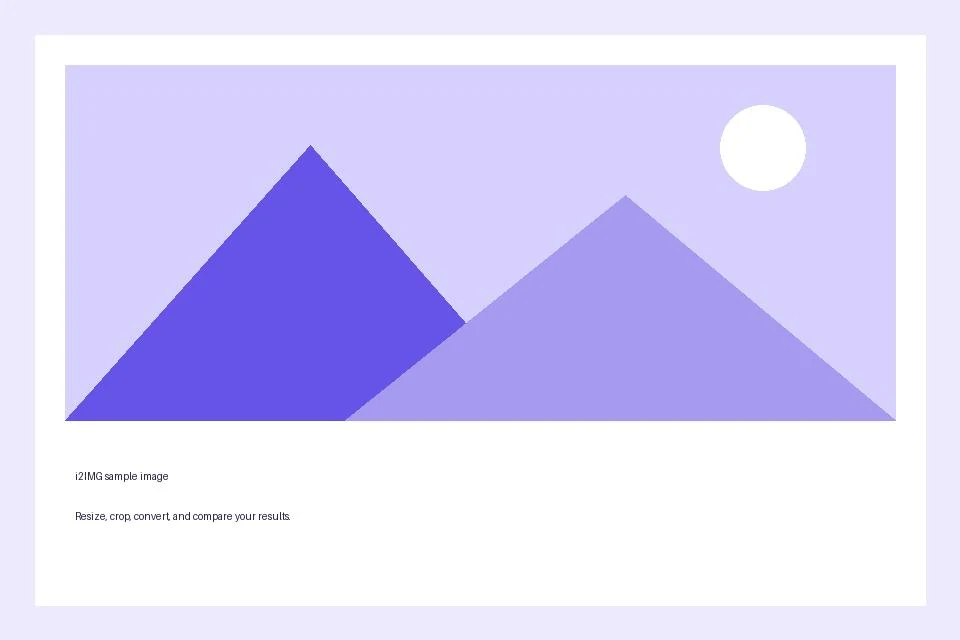
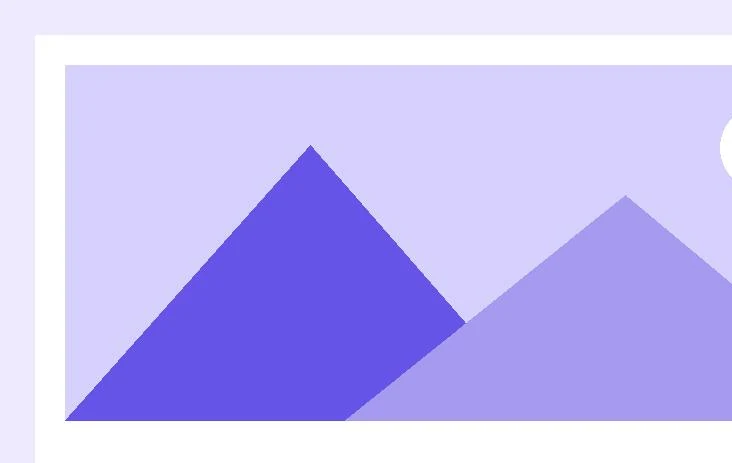

Изберете полезната зона на изображението, изберете съотношение на страните и запишете изрязано копие. Отворете Изрязване на изображение.
Рамкирайте съдържанието, което искате да запазите
Отворете Crop Image и изберете Choose images, плъзнете поддържан файл или използвайте примерния. На телефон отворете Settings, за да стигнете до същите контроли.
Плъзнете ръбовете или ъглите на рамката за изрязване. Плъзнете вътре в рамката, за да преместите селекцията, без да променяте размера ѝ.
Оставете малко място около лица, надписи и важни краища. Стегната визуализация може да скрие отрязване, което става очевидно при принтиране.
Изберете пропорции преди фината настройка
Използвайте Free form за свободен правоъгълник или изберете предварително зададено съотношение, когато дестинацията изисква специфична форма.
Съотношението контролира формата, а не крайния брой пиксели. Първо изрежете; използвайте Resize Image след това, ако дестинацията изисква точни размери.
Примерът в това ръководство
Селекция: Плъзнете долната дясна дръжка навътре; Резюме на изрязването: 732 × 463 px избрани
- Вход
- 960 x 640 пиксела
- Изход
- 732 x 463 px
- Входен файл
- 21,970 байта
- Изтеглен файл
- 46,216 байта
Проверете изрязания резултат
Използвайте иконата с кошче в лентата с инструменти, за да нулирате рамката, ако е необходимо. Изберете Start, когато избраната област е правилна.
Запазете изтегленото копие, преди да започнете нова задача. Опресняването на редактора или страницата за изтегляне връща към основната страница на инструмента; нормалната навигация „Назад“ може да възстанови текущия работен процес.
Изтегленото изображение съдържа изрязването. Запазете оригинала си отделно, ако може да ви потрябват премахнатите краища по-късно.
Често задавани въпроси
Какво трябва да проверя в изтегления резултат?
Изтегленото изображение съдържа изрязването. Запазете оригинала си отделно, ако може да ви потрябват премахнатите краища по-късно.
Как работи изрязването на изображение?
Изберете полезната зона на изображението, изберете съотношение на страните и запишете изрязано копие.
Изрязването променя ли размера на избраната област?
Не. Изрязването избира пиксели от източника. Използвайте „Преоразмеряване на изображение“, ако ви е необходима конкретна ширина или височина на изхода.
Опитайте това с ваш собствен файл.
Опитайте примерен файл или използвайте свой собствен и прегледайте резултата, преди да споделите.


