


Vyberte užitečnou oblast obrázku, zvolte poměr stran a uložte oříznutou kopii. Otevřít Oříznout obrázek.
Oramujte obsah, který chcete zachovat
Otevřete Crop Image a vyberte Choose images, přetáhněte podporovaný soubor nebo použijte ukázku. Na telefonu otevřete Settings pro přístup ke stejným ovládacím prvkům.
Přetáhněte okraje nebo rohové úchyty rámečku ořezu. Přetažením uvnitř rámečku posunete výběr bez změny jeho velikosti.
Ponechte trochu místa kolem obličejů, nápisů a důležitých okrajů. Těsný náhled může skrýt ořez, který se stane zřejmým při tisku obrázku.
Před doladěním zvolte proporce
Použijte Free form pro neomezený obdélník nebo vyberte předvolbu poměru stran, pokud cíl vyžaduje konkrétní tvar.
Poměr stran určuje tvar, nikoliv konečný počet pixelů. Nejprve ořízněte; poté použijte Resize Image, pokud cíl vyžaduje přesné rozměry.
Příklad v tomto průvodci
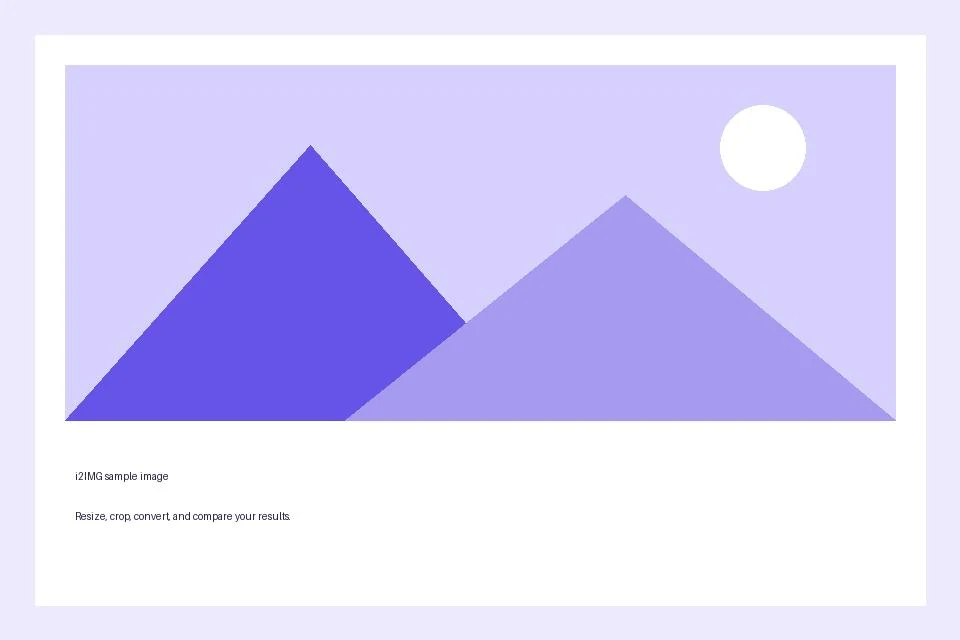
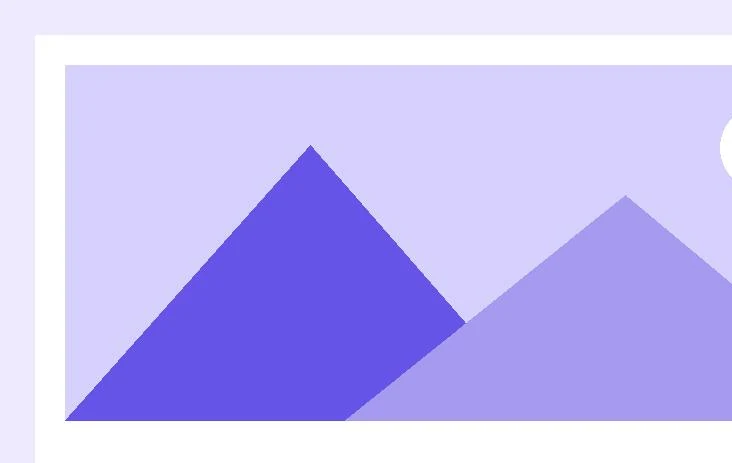
Výběr: Přetáhněte pravý dolní úchyt ořezu dovnitř; Souhrn ořezu: 732 × 463 px vybráno
- Vstup
- 960 x 640 px
- Výstup
- 732 x 463 px
- Vstupní soubor
- 21,970 bajtů
- Stažený soubor
- 46,216 bajtů
Zkontrolujte oříznutý výsledek
V případě potřeby použijte akci koše na panelu nástrojů pro resetování rámečku. Jakmile je zachovaná oblast správná, vyberte Start.
Před zahájením nové úlohy si stáhněte kopii. Obnovení editoru nebo stránky stahování vás vrátí na hlavní stránku nástroje; běžná navigace Zpět může obnovit aktuální pracovní postup.
Stažený obrázek obsahuje ořez. Původní soubor si uložte samostatně, pokud byste později mohli potřebovat odstraněné okraje.
Časté dotazy
Co bych měl zkontrolovat ve staženém výsledku?
Stažený obrázek obsahuje ořez. Původní soubor si uložte samostatně, pokud byste později mohli potřebovat odstraněné okraje.
Jak funguje Oříznutí obrázku?
Vyberte užitečnou oblast obrázku, zvolte poměr stran a uložte oříznutou kopii.
Změní oříznutí také velikost vybrané oblasti?
Ne. Oříznutí vybírá zdrojové pixely. Pokud potřebujete konkrétní šířku nebo výšku výstupu, použijte poté Změnit velikost obrázku.
Zkuste to s vlastním souborem.
Vyzkoušejte ukázku nebo použijte vlastní soubor a před sdílením zkontrolujte výsledek.


