


Vyberte užitočnú oblasť obrázka, zvoľte pomer strán a uložte orezanú kópiu. Otvoriť Orezať obrázok.
Ohraničte obsah, ktorý chcete zachovať
Otvorte Crop Image a vyberte Choose images, presuňte podporovaný súbor alebo použite ukážku. Na telefóne otvorte Settings, aby ste sa dostali k rovnakým ovládacím prvkom.
Potiahnite okraj alebo roh rámu orezania. Potiahnutím vnútri rámu presuniete výber bez zmeny jeho veľkosti.
Ponechajte trochu miesta okolo tvárí, nápisov a dôležitých okrajov. Tesný náhľad môže skryť rez, ktorý sa stane zrejmým pri tlači obrázka.
Pred doladením zvoľte proporcie
Použite Free form pre neobmedzený obdĺžnik alebo vyberte predvoľbu pomeru strán, keď cieľ vyžaduje konkrétny tvar.
Pomer riadi tvar, nie konečný počet pixelov. Najprv orežte; potom použite Resize Image, ak cieľ určuje presné rozmery.
Príklad v tejto príručke
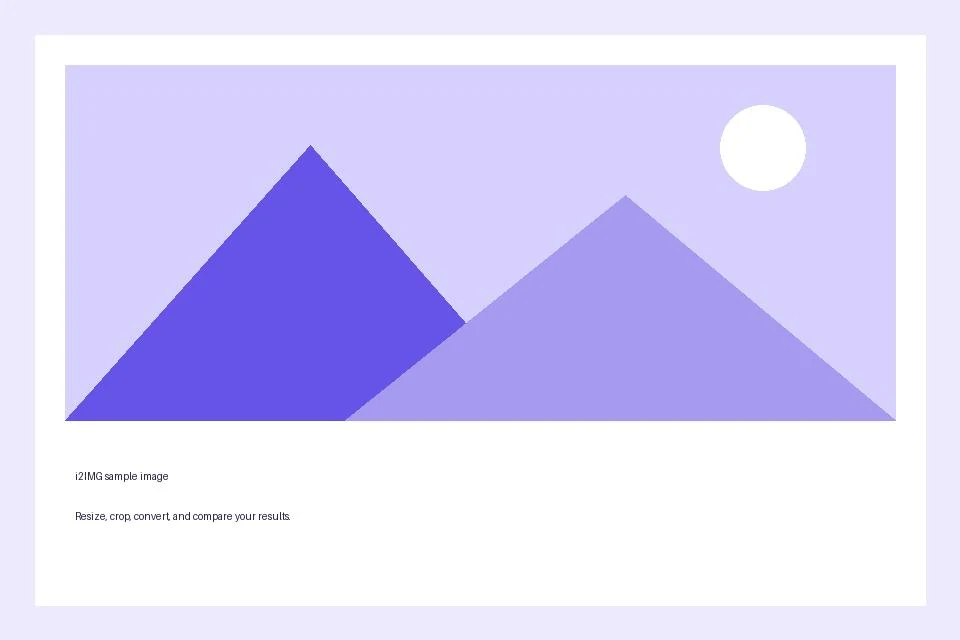
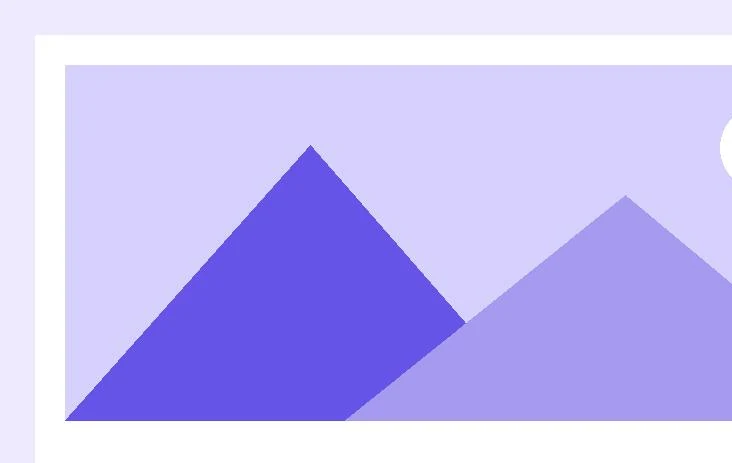
Výber: Potiahnite pravý dolný úchyt orezania dovnútra; Súhrn orezania: 732 × 463 px vybraných
- Vstup
- 960 x 640 px
- Výstup
- 732 x 463 px
- Vstupný súbor
- 21,970 bajtov
- Stiahnutý súbor
- 46,216 bajtov
Skontrolujte orezaný výsledok
V prípade potreby použite akciu koša na paneli nástrojov na resetovanie rámu. Keď je zachovaná oblasť správna, vyberte Start.
Pred začatím novej úlohy si ponechajte stiahnutú kópiu. Obnovenie editora alebo stránky sťahovania vás vráti na hlavnú stránku nástroja; bežná navigácia Späť môže obnoviť aktuálny pracovný postup.
Stiahnutý obrázok obsahuje orezanie. Uložte si originál samostatne, ak budete neskôr potrebovať odstránené okraje.
Časté otázky
Čo by som mal skontrolovať v stiahnutom výsledku?
Stiahnutý obrázok obsahuje orezanie. Uložte si originál samostatne, ak budete neskôr potrebovať odstránené okraje.
Ako funguje Orezanie obrázka?
Vyberte užitočnú oblasť obrázka, zvoľte pomer strán a uložte orezanú kópiu.
Zmení orezanie aj veľkosť vybranej oblasti?
Nie. Orezanie vyberá zdrojové pixely. Ak potrebujete konkrétnu šírku alebo výšku výstupu, použite následne Zmenu veľkosti obrázka.
Vyskúšajte to s vlastným súborom.
Vyskúšajte ukážku alebo použite vlastný súbor a pred zdieľaním skontrolujte výsledok.


