


Επιλέξτε την περιοχή ενδιαφέροντος μιας εικόνας, επιλέξτε λόγο διαστάσεων και αποθηκεύστε ένα περικομμένο αντίγραφο. Άνοιγμα Περικοπή εικόνας.
Πλαισιώστε το περιεχόμενο που θέλετε να διατηρήσετε
Ανοίξτε το Crop Image και επιλέξτε Επιλέξτε εικόνες, σύρετε ένα υποστηριζόμενο αρχείο ή χρησιμοποιήστε το δείγμα. Σε κινητό, ανοίξτε τις Settings για να φτάσετε στα ίδια στοιχεία ελέγχου.
Σύρετε τις λαβές της άκρης ή της γωνίας του πλαισίου περικοπής. Σύρετε μέσα στο πλαίσιο για να μετακινήσετε την επιλογή χωρίς να αλλάξετε το μέγεθός της.
Αφήστε λίγο χώρο γύρω από πρόσωπα, γράμματα και σημαντικές άκρες. Μια στενή προεπισκόπηση μπορεί να κρύψει μια κοπή που γίνεται εμφανής όταν η εικόνα εκτυπωθεί.
Επιλέξτε αναλογίες πριν από τη λεπτομερή ρύθμιση
Χρησιμοποιήστε το Free form για ένα ελεύθερο ορθογώνιο ή επιλέξτε μια προκαθορισμένη αναλογία διαστάσεων όταν ο προορισμός απαιτεί συγκεκριμένο σχήμα.
Μια αναλογία ελέγχει το σχήμα, όχι τον τελικό αριθμό των pixels. Περικόψτε πρώτα· χρησιμοποιήστε το Resize Image μετά εάν ο προορισμός ορίζει ακριβείς διαστάσεις.
Το παράδειγμα σε αυτόν τον οδηγό
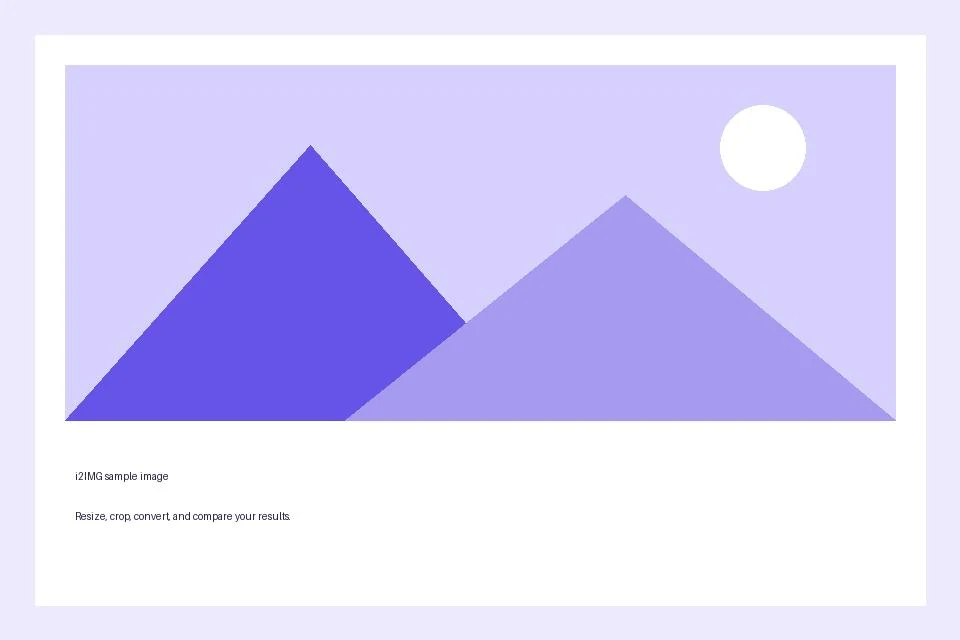
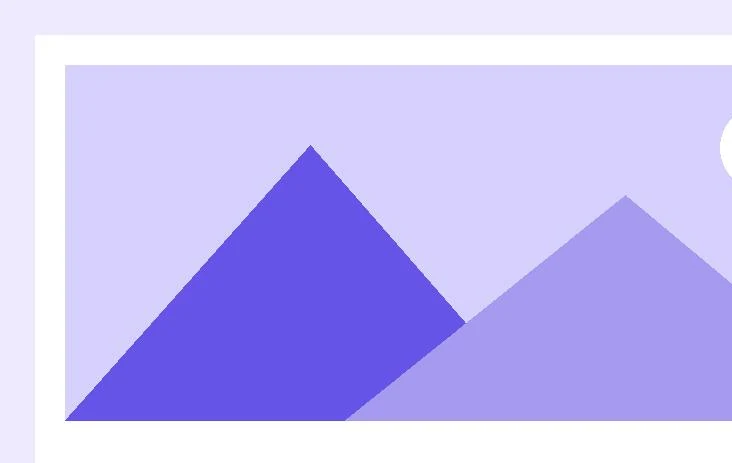
Επιλογή: Σύρετε την κάτω δεξιά λαβή περικοπής προς τα μέσα· Σύνοψη περικοπής: 732 × 463 px επιλεγμένα
- Είσοδος
- 960 x 640 px
- Έξοδος
- 732 x 463 px
- Αρχείο εισόδου
- 21,970 bytes
- Αρχείο λήψης
- 46,216 bytes
Ελέγξτε το περικομμένο αποτέλεσμα
Χρησιμοποιήστε την ενέργεια κάδου απορριμμάτων στη γραμμή εργαλείων για να επαναφέρετε το πλαίσιο εάν χρειάζεται. Επιλέξτε Start όταν η περιοχή που διατηρείται είναι σωστή.
Κρατήστε το ληφθέν αντίγραφο πριν ξεκινήσετε μια νέα εργασία. Η ανανέωση ενός προγράμματος επεξεργασίας ή της σελίδας λήψης επιστρέφει στην κύρια σελίδα του εργαλείου. Η κανονική πλοήγηση Πίσω μπορεί να επαναφέρει την τρέχουσα ροή εργασίας.
Η ληφθείσα εικόνα περιέχει την περικοπή. Αποθηκεύστε το πρωτότυπό σας ξεχωριστά εάν μπορεί να χρειαστείτε τις αφαιρεθείσες άκρες αργότερα.
Συχνές ερωτήσεις
Τι πρέπει να ελέγξω στο ληφθέν αποτέλεσμα;
Η ληφθείσα εικόνα περιέχει την περικοπή. Αποθηκεύστε το πρωτότυπό σας ξεχωριστά εάν μπορεί να χρειαστείτε τις αφαιρεθείσες άκρες αργότερα.
Πώς λειτουργεί η Περικοπή εικόνας;
Επιλέξτε την περιοχή ενδιαφέροντος μιας εικόνας, επιλέξτε λόγο διαστάσεων και αποθηκεύστε ένα περικομμένο αντίγραφο.
Μήπως η περικοπή αλλάζει και το μέγεθος της επιλεγμένης περιοχής;
Όχι. Η περικοπή επιλέγει pixel της πηγής. Χρησιμοποιήστε την Αλλαγή μεγέθους εικόνας μετά, αν χρειάζεστε συγκεκριμένο πλάτος ή ύψος εξόδου.
Δοκιμάστε το με το δικό σας αρχείο.
Δοκιμάστε ένα δείγμα ή χρησιμοποιήστε το δικό σας αρχείο και ελέγξτε το αποτέλεσμα πριν από την κοινή χρήση.


