


Pilih kawasan berguna imej, pilih nisbah aspek, dan simpan salinan yang dipotong. Buka Pangkas Imej.
Bingkaikan kandungan untuk disimpan
Buka Crop Image dan pilih Choose images, seret fail yang disokong, atau gunakan sampel. Pada telefon, buka Settings untuk mencapai kawalan yang sama.
Seret tepi atau pemegang sudut bingkai potong. Seret di dalam bingkai untuk mengalihkan pilihan tanpa mengubah saiznya.
Kekalkan sedikit ruang di sekeliling muka, huruf dan tepi penting. Pratonton yang ketat boleh menyembunyikan potongan yang menjadi jelas apabila imej dicetak.
Pilih perkadaran sebelum pelarasan halus
Gunakan Free form untuk segi empat tepat tanpa sekatan, atau pilih pratetap nisbah aspek apabila destinasi memerlukan bentuk tertentu.
Nisbah mengawal bentuk, bukan bilangan piksel akhir. Potong dahulu; gunakan Resize Image selepas itu jika destinasi menentukan dimensi yang tepat.
Contoh dalam panduan ini
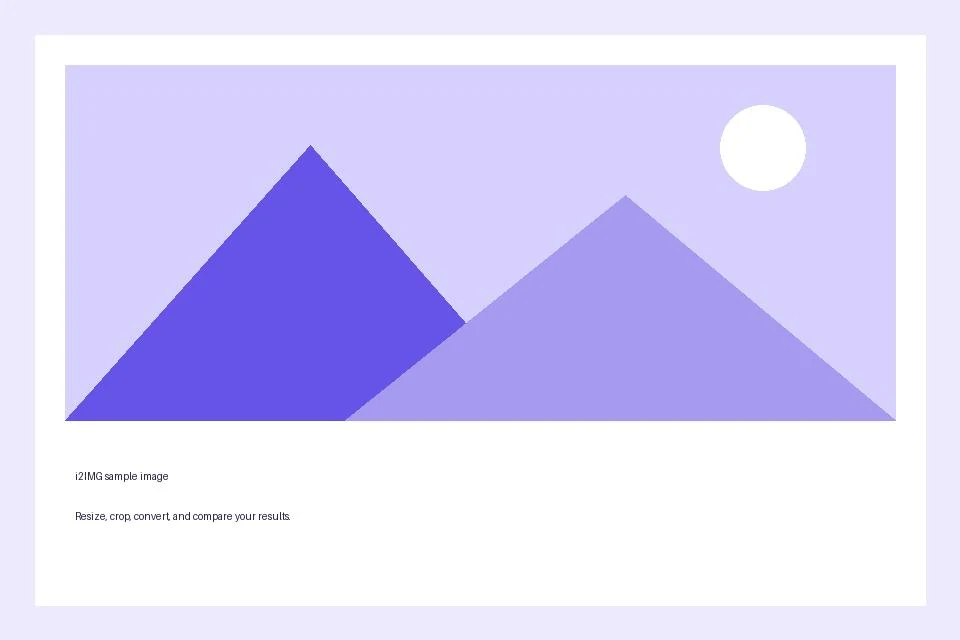
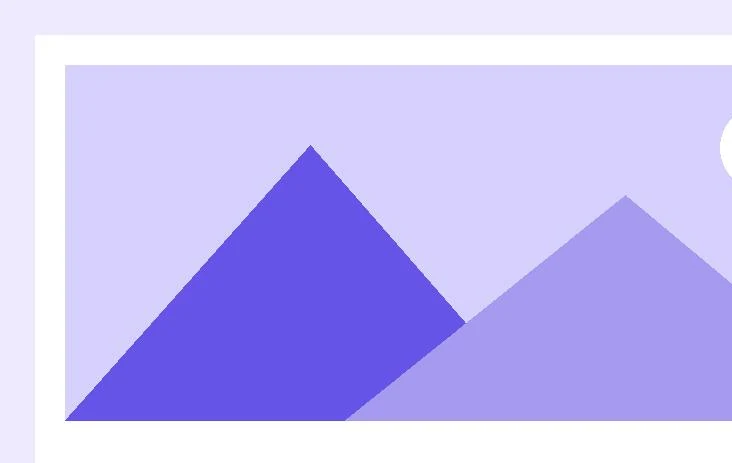
Pilihan: Seret pemegang potong bawah kanan ke dalam; Ringkasan potongan: 732 × 463 px dipilih
- Input
- 960 x 640 px
- Output
- 732 x 463 px
- Fail input
- 21,970 bait
- Fail yang dimuat turun
- 46,216 bait
Semak hasil yang dipotong
Gunakan tindakan tong sampah bar alat untuk menetapkan semula bingkai jika perlu. Pilih Start apabila kawasan yang disimpan adalah betul.
Simpan salinan yang dimuat turun sebelum memulakan tugas baharu. Menyegarkan editor atau halaman muat turun akan kembali ke halaman alat utama; navigasi Kembali biasa boleh memulihkan aliran kerja semasa.
Imej yang dimuat turun mengandungi potongan. Simpan asal anda secara berasingan jika anda mungkin memerlukan tepi yang dibuang kemudian.
Soalan lazim
Apakah yang perlu saya semak dalam hasil yang dimuat turun?
Imej yang dimuat turun mengandungi potongan. Simpan asal anda secara berasingan jika anda mungkin memerlukan tepi yang dibuang kemudian.
Bagaimanakah Potong Imej berfungsi?
Pilih kawasan berguna imej, pilih nisbah aspek, dan simpan salinan yang dipotong.
Adakah pemotongan juga mengubah saiz kawasan yang dipilih?
Tidak. Potongan memilih piksel sumber. Gunakan Ubah Saiz Imej selepas itu jika anda memerlukan lebar atau tinggi output yang khusus.
Cuba ini dengan fail anda sendiri.
Cuba sampel atau gunakan fail anda sendiri, dan semak hasil sebelum berkongsi.


