


Välj det användbara området i en bild, välj ett bildförhållande och spara en beskuren kopia. Öppna Beskär bild.
Rama in innehållet som ska behållas
Öppna Beskär bild och välj Välj bilder, dra in en fil som stöds eller använd exemplet. På en telefon, öppna Inställningar för att nå samma kontroller.
Dra i beskärningsramens kant eller hörn. Dra inuti ramen för att flytta markeringen utan att ändra dess storlek.
Lämna lite utrymme runt ansikten, text och viktiga kanter. En tajt förhandsgranskning kan dölja ett snitt som blir uppenbart när bilden skrivs ut.
Välj proportioner före finjustering
Använd Fri form för en obegränsad rektangel, eller välj en förinställning för bildförhållande när destinationen kräver en viss form.
Ett förhållande styr formen, inte det slutgiltiga antalet pixlar. Beskär först; använd Ändra storlek på bild efteråt om destinationen anger exakta dimensioner.
Exemplet i denna guide
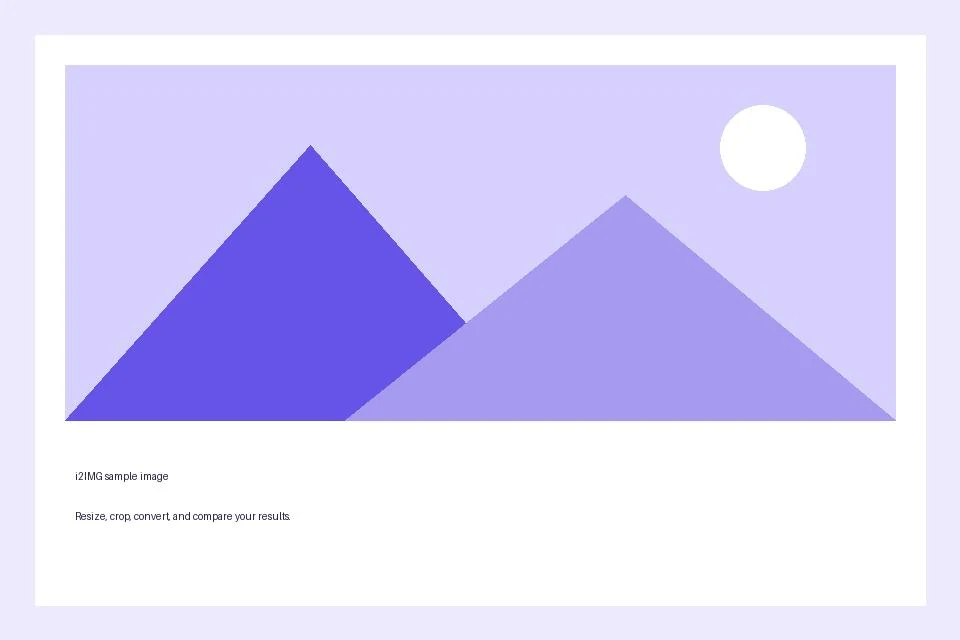
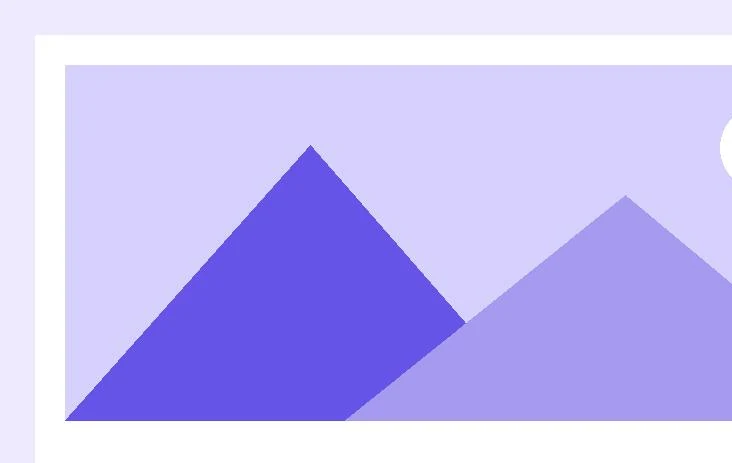
Markering: Dra det nedre högra beskärningshandtaget inåt; Beskärningssammanfattning: 732 × 463 px markerat
- Indata
- 960 x 640 px
- Utdata
- 732 x 463 px
- Indatafil
- 21,970 byte
- Nedladdad fil
- 46,216 byte
Kontrollera det beskurna resultatet
Använd verktygsfältets papperskorg för att återställa ramen vid behov. Välj Start när det behållna området är korrekt.
Behåll den nedladdade kopian innan du påbörjar en ny uppgift. Om du uppdaterar en redigerare eller nedladdningssida återgår du till huvudverktygssidan; vanlig bakåtnavigering kan återställa det aktuella arbetsflödet.
Den nedladdade bilden innehåller beskärningen. Spara ditt original separat om du kan behöva de borttagna kanterna senare.
Vanliga frågor
Vad bör jag kontrollera i det nedladdade resultatet?
Den nedladdade bilden innehåller beskärningen. Spara ditt original separat om du kan behöva de borttagna kanterna senare.
Hur fungerar Beskär bild?
Välj det användbara området i en bild, välj ett bildförhållande och spara en beskuren kopia.
Ändras även storleken på det valda området vid beskärning?
Nej. Beskärningen väljer källpixlar. Använd Ändra storlek på bild efteråt om du behöver en specifik bredd eller höjd på utdatan.
Prova detta med din egen fil.
Prova ett exempel eller använd din egen fil, och granska resultatet innan du delar.


