

Orezávajte, upravujte, kreslite a dekorujte fotografiu v prehliadači, potom uložte hotový obrázok ako PNG, JPG alebo WebP. Otvoriť Editor fotografií.
Vykonajte hlavnú vizuálnu úpravu
Otvorte Editor fotografií a vyberte Vybrať obrázky, presuňte podporovaný súbor alebo použite vzorku. Na telefóne otvorte Nastavenia, aby ste sa dostali k rovnakým ovládacím prvkom.
Otvorte editor a použite príslušné ovládacie prvky na orezanie, transformáciu alebo úpravu na vytvorenie obrázka.
Vykonajte štrukturálne zmeny pred pridaním textu alebo dekoratívnych vrstiev, aby tieto prvky nebolo potrebné neskôr premiestňovať.
Skontrolujte vrstvy a históriu
Použite panel s nástrojmi na úpravu nad obrázkom na pridanie alebo úpravu textu, tvarov a prvkov obrázka. Použite späť alebo históriu na porovnanie zmien.
Skontrolujte okraje a malé detaily pri užitočnej úrovni priblíženia. Originál vo vašom zariadení zostáva oddelený od exportovanej kópie.
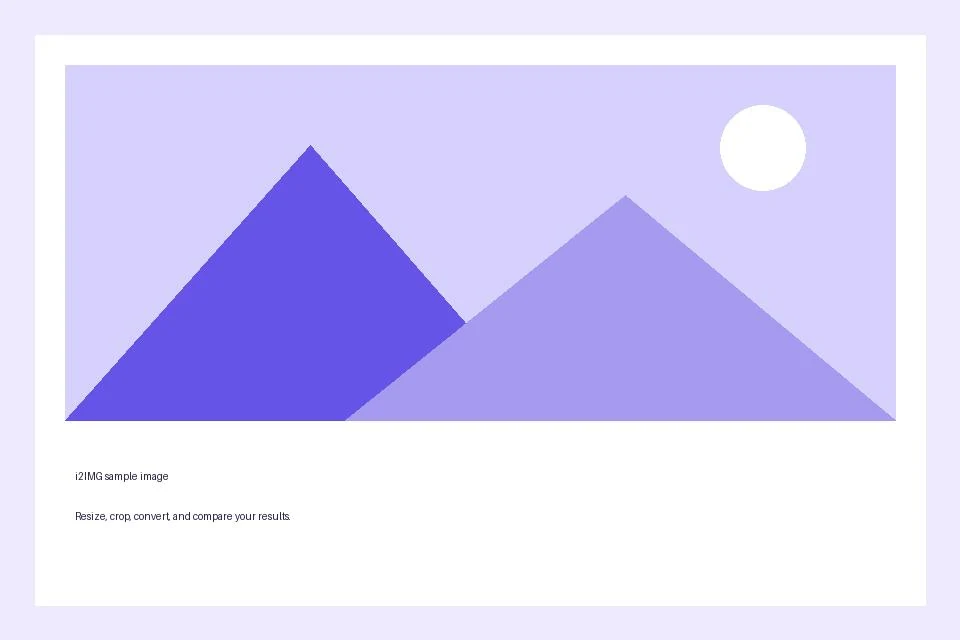
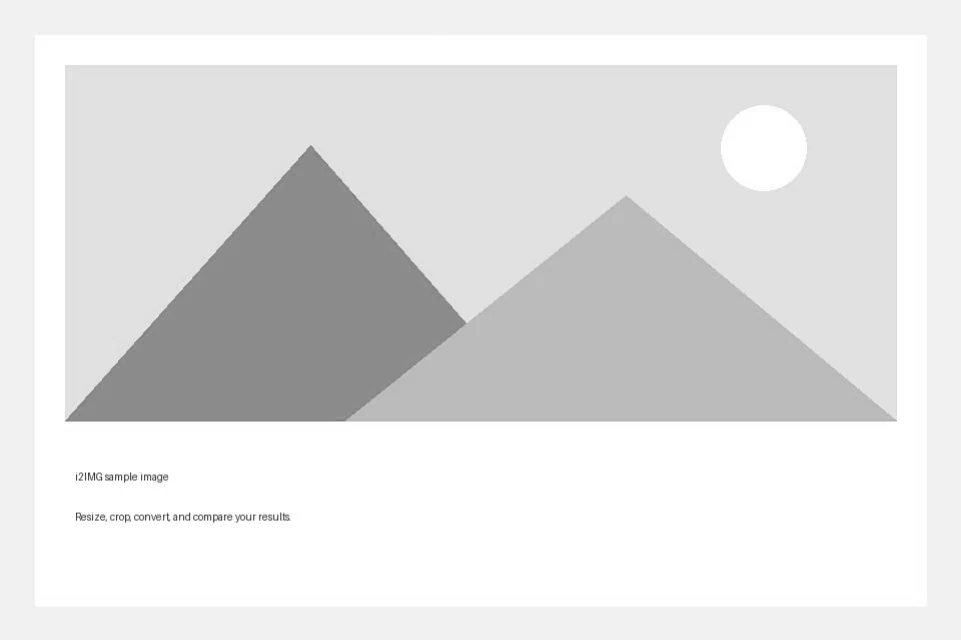
Príklad v tejto príručke
Boli použité dostupné predvolené nastavenia.
- Vstup
- 960 x 640 px
- Výstup
- 961 x 640 px
- Vstupný súbor
- 21,970 bajtov
- Stiahnutý súbor
- 68,538 bajtov
Exportujte upravený obrázok
Vyberte ponúkaný formát PNG, JPG alebo WebP a uložte výsledok.
Pred začatím novej úlohy si ponechajte stiahnutú kópiu. Obnovenie editora alebo stránky sťahovania vás vráti na hlavnú stránku nástroja; bežná navigácia Späť môže obnoviť aktuálny pracovný postup.
PNG alebo WebP môžu obsahovať priehľadnosť; JPG potrebuje plné pozadie. Skontrolujte uložený obrázok namiesto spoliehania sa len na náhľad editora.
Časté otázky
Čo by som mal skontrolovať v stiahnutom výsledku?
PNG alebo WebP môžu obsahovať priehľadnosť; JPG potrebuje plné pozadie. Skontrolujte uložený obrázok namiesto spoliehania sa len na náhľad editora.
Ako funguje Editor fotografií?
Orezávajte, upravujte, kreslite a dekorujte fotografiu v prehliadači, potom uložte hotový obrázok ako PNG, JPG alebo WebP.
Môžem upravovať textové vrstvy v stiahnutom súbore?
Nie. Text, tvary a prekrytia sú zlúčené do stiahnutých pixelov. Nechajte editor otvorený, kým nebudete s dizajnom spokojní.
Vyskúšajte to s vlastným súborom.
Vyskúšajte ukážku alebo použite vlastný súbor a pred zdieľaním skontrolujte výsledok.


