

قم بقص الصورة، وتعديلها، والرسم عليها، وتزيينها في المتصفح، ثم احفظ الصورة النهائية بصيغة PNG أو JPG أو WebP. فتح محرر الصور.
قم بإجراء التعديل البصري الرئيسي
افتح محرر الصور واختر 'اختيار صور'، أو اسحب ملفاً مدعوماً، أو استخدم العينة. على الهاتف، افتح الإعدادات للوصول إلى نفس عناصر التحكم.
افتح المحرر واستخدم عناصر التحكم ذات الصلة بالقص أو التحويل أو التعديل لضبط الصورة.
قم بإجراء التغييرات الهيكلية قبل إضافة طبقات النص أو الزخرفة، حتى لا تضطر إلى إعادة وضع تلك العناصر لاحقاً.
راجع الطبقات والسجل
استخدم شريط أدوات التحرير فوق الصورة لإضافة أو تعديل النصوص والأشكال وعناصر الصورة. استخدم التراجع أو السجل لمقارنة التغييرات.
افحص الحواف والتفاصيل الصغيرة بمستوى تكبير مفيد. يظل الأصل الموجود على جهازك منفصلاً عن النسخة المصدرة.
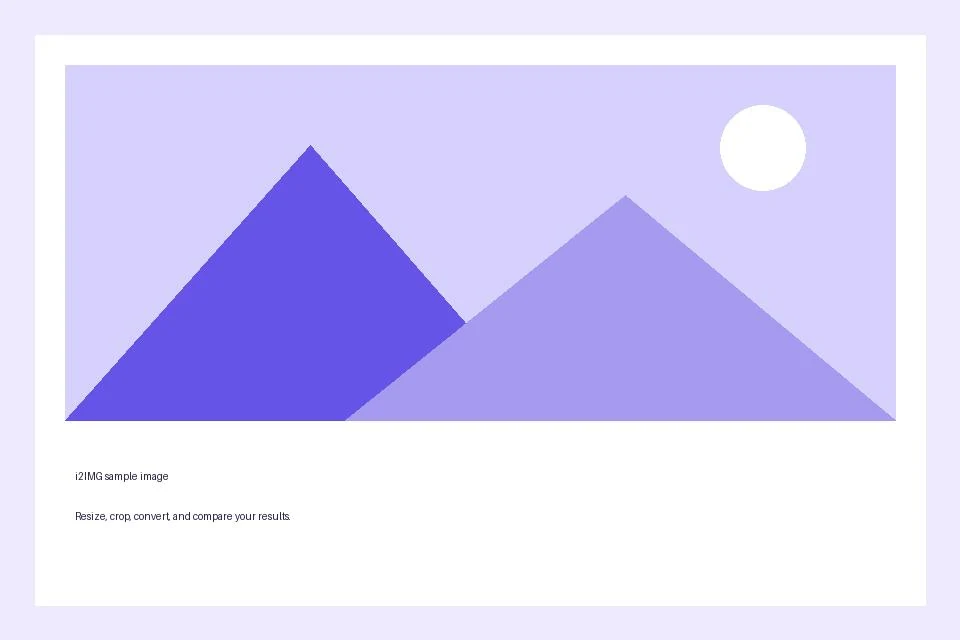
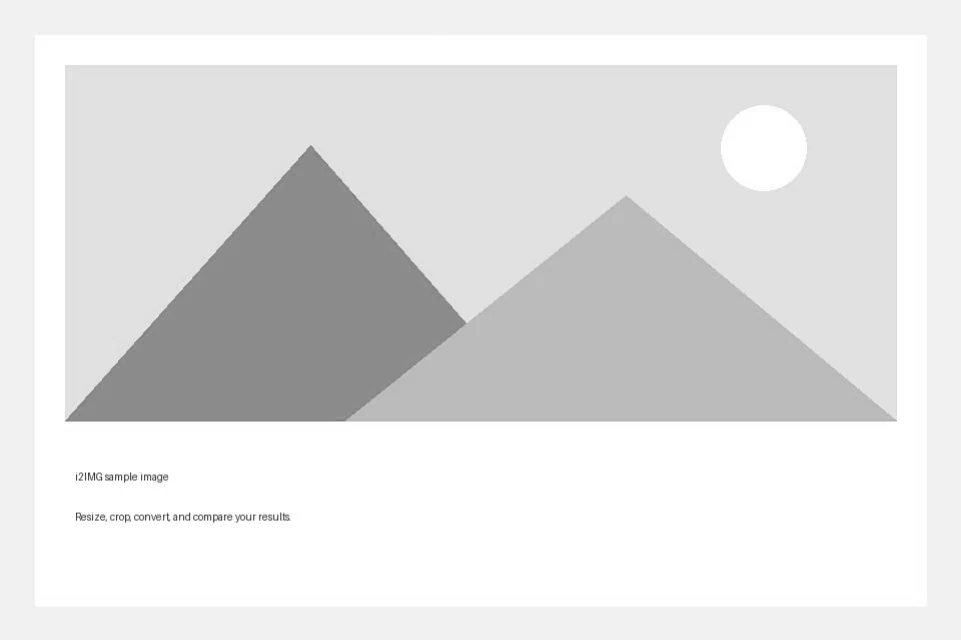
المثال في هذا الدليل
تم استخدام الإعدادات الافتراضية المتاحة.
- المدخلات
- 960 x 640 بكسل
- المخرجات
- 961 x 640 بكسل
- ملف الإدخال
- 21,970 بايت
- ملف تم تنزيله
- 68,538 بايت
تصدير الصورة المعدلة
اختر صيغة PNG أو JPG أو WebP المتاحة واحفظ النتيجة.
احتفظ بالنسخة التي تم تنزيلها قبل بدء مهمة جديدة. تحديث المحرر أو صفحة التنزيل يعيد إلى الصفحة الرئيسية للأداة؛ التنقل العادي للخلف يمكنه استعادة سير العمل الحالي.
يمكن لـ PNG أو WebP دعم الشفافية؛ بينما تحتاج JPG إلى خلفية صلبة. راجع الصورة المحفوظة بدلاً من الاعتماد فقط على معاينة المحرر.
أسئلة شائعة
ما الذي يجب أن أتحقق منه في النتيجة التي تم تنزيلها؟
يمكن لـ PNG أو WebP دعم الشفافية؛ بينما تحتاج JPG إلى خلفية صلبة. راجع الصورة المحفوظة بدلاً من الاعتماد فقط على معاينة المحرر.
كيف يعمل محرر الصور؟
قم بقص الصورة، وتعديلها، والرسم عليها، وتزيينها في المتصفح، ثم احفظ الصورة النهائية بصيغة PNG أو JPG أو WebP.
هل يمكنني تعديل طبقات النص في الملف الذي تم تنزيله؟
لا. يتم دمج النصوص والأشكال والتراكبات في البكسلات التي تم تنزيلها. أبقِ المحرر مفتوحًا حتى تشعر بالرضا عن التصميم.
جرب هذا مع ملفك الخاص.
جرب عينة أو استخدم ملفك الخاص، وراجع النتيجة قبل المشاركة.


