

Corte, ajuste, desenhe e decore uma fotografia no navegador e, em seguida, guarde a imagem final como PNG, JPG ou WebP. Abrir Editor de Fotografia.
Faça o ajuste visual principal
Abra o Editor de Fotografia e selecione Escolher imagens, arraste um ficheiro suportado ou utilize o exemplo. Num telemóvel, abra as Definições para aceder aos mesmos controlos.
Abra o editor e utilize os controlos de corte, transformação ou ajuste relevantes para definir a imagem.
Faça alterações estruturais antes de adicionar texto ou camadas decorativas, para que esses elementos não precisem de ser reposicionados mais tarde.
Reveja as camadas e o histórico
Utilize a barra de ferramentas de edição acima da imagem para adicionar ou ajustar texto, formas e elementos de imagem. Utilize desfazer ou o histórico para comparar alterações.
Inspecione as margens e pequenos detalhes a um nível de zoom útil. O original no seu dispositivo permanece separado da cópia exportada.
O exemplo neste guia
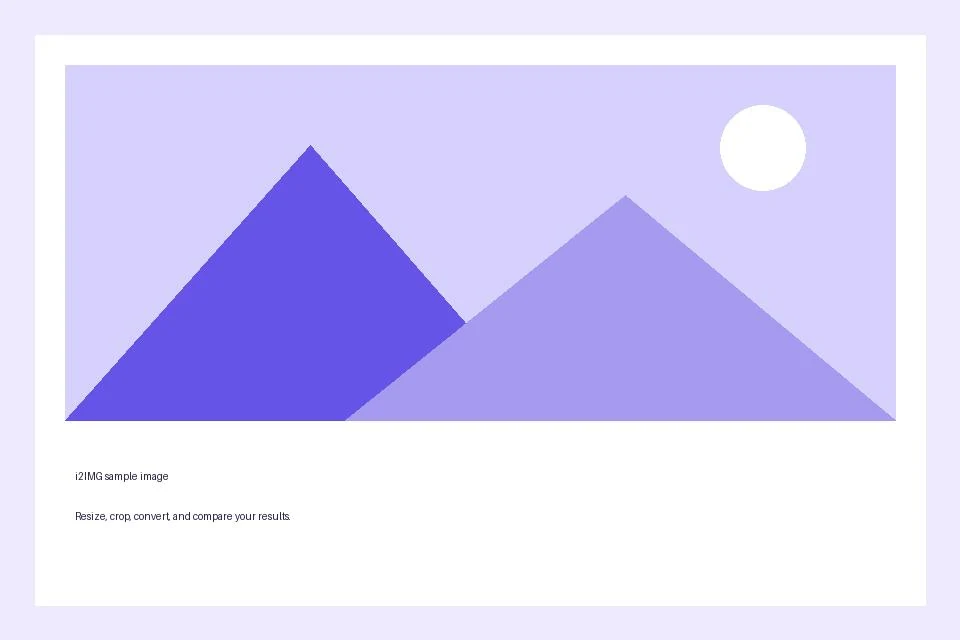
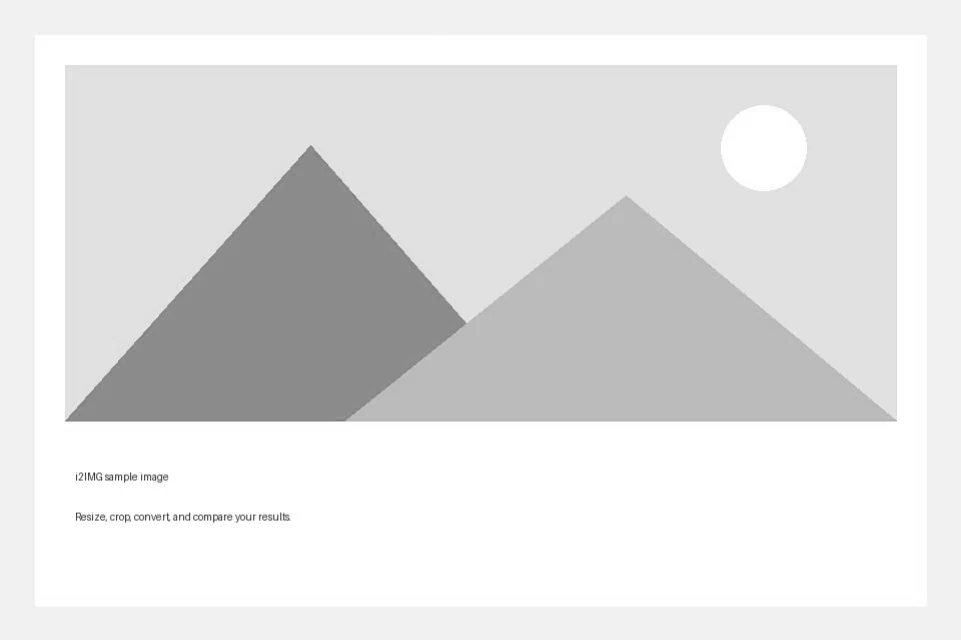
Foram utilizadas as definições predefinidas disponíveis.
- Entrada
- 960 x 640 px
- Saída
- 961 x 640 px
- Ficheiro de entrada
- 21,970 bytes
- Ficheiro descarregado
- 68,538 bytes
Exporte a imagem editada
Escolha o formato PNG, JPG ou WebP oferecido e guarde o resultado.
Guarde a cópia descarregada antes de iniciar uma nova tarefa. Atualizar um editor ou página de transferência regressa à página principal da ferramenta; a navegação normal de Retroceder pode restaurar o fluxo de trabalho atual.
PNG ou WebP podem conter transparência; JPG necessita de um fundo sólido. Reveja a imagem guardada em vez de confiar apenas na pré-visualização do editor.
Questões comuns
O que devo verificar no resultado descarregado?
PNG ou WebP podem conter transparência; JPG necessita de um fundo sólido. Reveja a imagem guardada em vez de confiar apenas na pré-visualização do editor.
Como funciona o Editor de Fotografia?
Corte, ajuste, desenhe e decore uma fotografia no navegador e, em seguida, guarde a imagem final como PNG, JPG ou WebP.
Posso editar as camadas de texto no ficheiro transferido?
Não. Texto, formas e sobreposições são combinados nos píxeis transferidos. Mantenha o editor aberto até estar satisfeito com o design.
Experimente isto com o seu próprio ficheiro.
Experimente um exemplo ou utilize o seu próprio ficheiro e reveja o resultado antes de partilhar.


