

Отворете JPG, PNG или WebP, добавете редактируем текст върху платното и експортирайте готовия дизайн като изображение. Отворете Добавяне на текст към изображение.
Напишете и позиционирайте съобщението
Отворете „Добавяне на текст към изображение“ и изберете „Избор на изображения“, плъзнете поддържан файл или използвайте примерния. На телефон отворете „Настройки“, за да достигнете до същите контроли.
Добавете текстов слой, въведете текста си и коригирайте шрифта, размера, цвета и позицията. Дръжте го в рамките на видимите граници на изображението.
Използвайте достатъчен контраст между буквите и изображението. Прегледайте малкия текст в крайния размер на дисплея, а не само при голямо мащабиране в редактора.
Прегледайте слоевете и историята
Използвайте лентата с инструменти за редактиране над изображението, за да добавите или коригирате текст, фигури и елементи на изображението. Използвайте „Отмяна“ или „История“, за да сравните промените.
Проверете краищата и малките детайли при полезно ниво на мащабиране. Оригиналът на вашето устройство остава отделен от експортираното копие.
Примерът в това ръководство
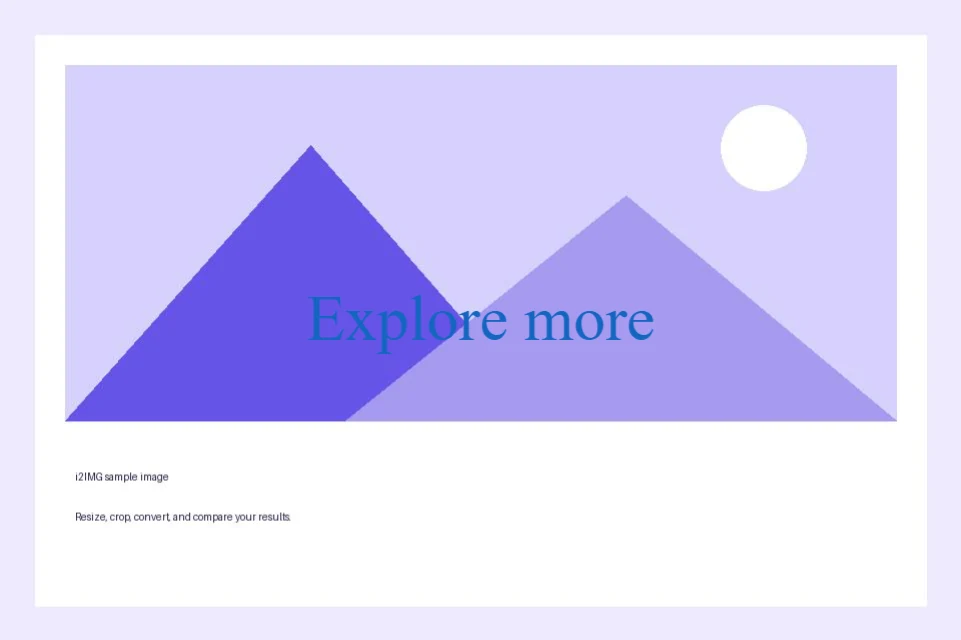
Текст: Разгледайте още
- Вход
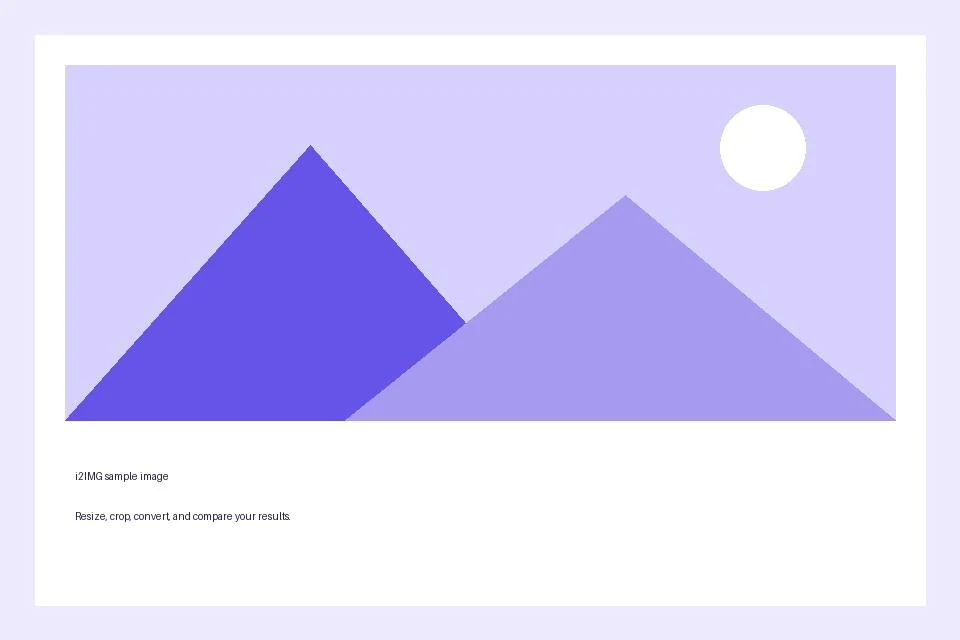
- 960 x 640 пиксела
- Изход
- 961 x 640 пиксела
- Входен файл
- 21,970 байта
- Изтеглен файл
- 111,267 байта
Експортирайте редактираната снимка
Изберете предлагания формат PNG, JPG или WebP и запишете резултата.
Запазете изтегленото копие, преди да започнете нова задача. Опресняването на редактора или страницата за изтегляне връща към основната страница на инструмента; нормалната навигация „Назад“ може да възстанови текущия работен процес.
PNG или WebP могат да поддържат прозрачност; JPG се нуждае от плътен фон. Прегледайте записаното изображение, вместо да разчитате само на визуализацията в редактора.
Често задавани въпроси
Какво трябва да проверя в изтегления резултат?
PNG или WebP могат да поддържат прозрачност; JPG се нуждае от плътен фон. Прегледайте записаното изображение, вместо да разчитате само на визуализацията в редактора.
Как работи инструментът за добавяне на текст към изображение?
Отворете JPG, PNG или WebP, добавете редактируем текст върху платното и експортирайте готовия дизайн като изображение.
Мога ли да редактирам текстовите слоеве в изтегления файл?
Не. Текстът, фигурите и наслагванията се комбинират в изтеглените пиксели. Дръжте редактора отворен, докато не сте доволни от дизайна.
Опитайте това с ваш собствен файл.
Опитайте примерен файл или използвайте свой собствен и прегледайте резултата, преди да споделите.


