

Nyisson meg egy JPG, PNG vagy WebP fájlt, adjon hozzá szerkeszthető szöveget a vászonhoz, majd exportálja a kész tervet képként. Szöveg hozzáadása képhez megnyitása.
Írja be és helyezze el az üzenetet
Nyissa meg a Szöveg hozzáadása képhez funkciót, és válassza a Képek kiválasztása lehetőséget, húzzon be egy támogatott fájlt, vagy használja a mintát. Telefonon nyissa meg a Beállításokat az azonos vezérlők eléréséhez.
Adjon hozzá egy szövegréteget, írja be a szöveget, és állítsa be a betűtípust, méretet, színt és pozíciót. Tartsa a látható képhatárokon belül.
Használjon megfelelő kontrasztot a betűk és a kép között. Az apró szöveget a végső megjelenítési méretben ellenőrizze, ne csak a szerkesztő nagy nagyításánál.
Tekintse át a rétegeket és az előzményeket
Használja a kép feletti szerkesztő eszköztárat szövegek, alakzatok és képelemek hozzáadásához vagy módosításához. Használja a visszavonást vagy az előzményeket a változtatások összehasonlításához.
Ellenőrizze a széleket és az apró részleteket egy megfelelő nagyítási szinten. Az eszközén lévő eredeti fájl külön marad az exportált másolattól.
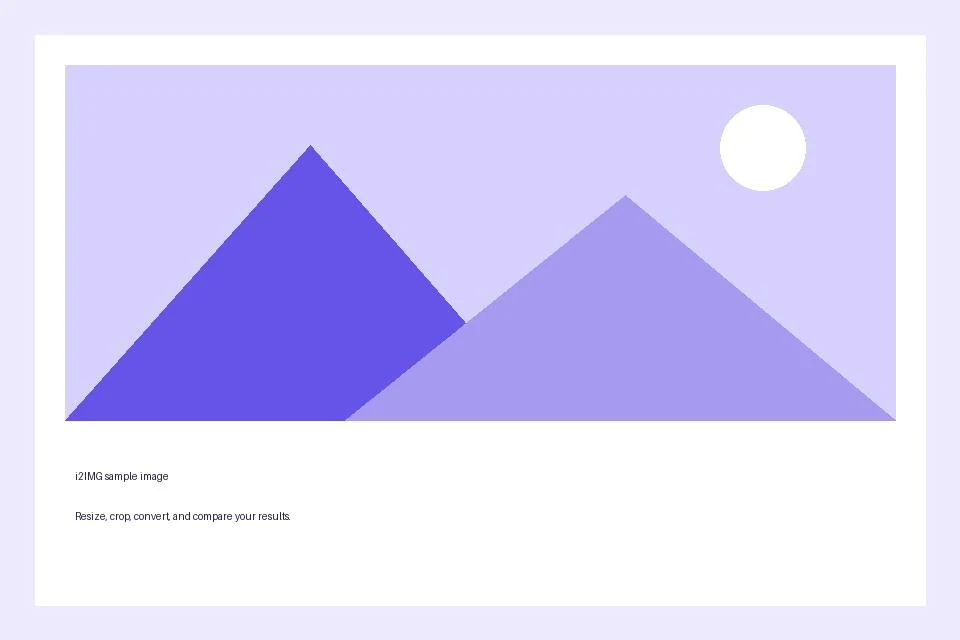
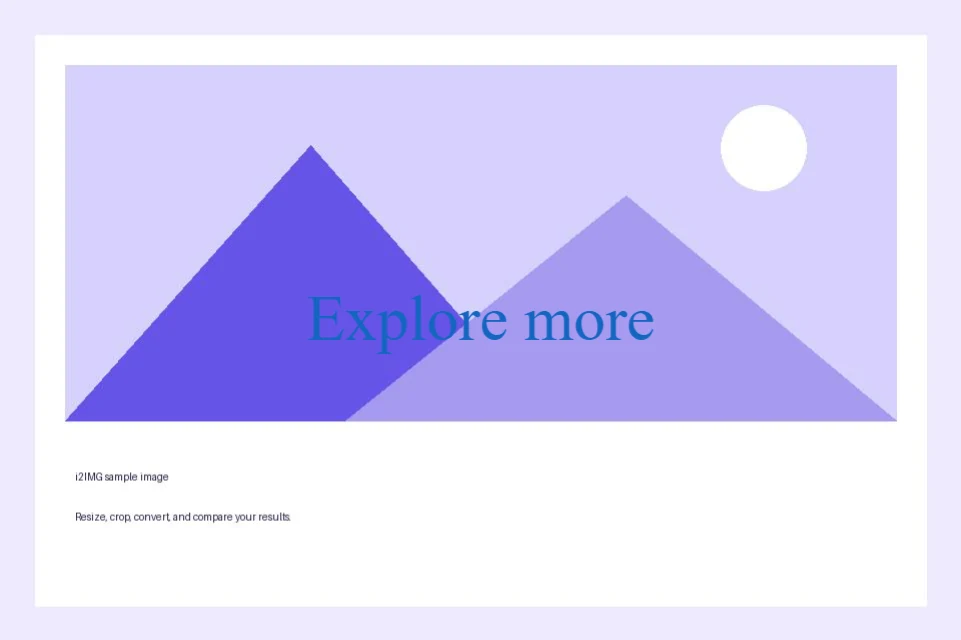
A példa ebben az útmutatóban
Szöveg: Fedezzen fel többet
- Bemenet
- 960 x 640 px
- Kimenet
- 961 x 640 px
- Bemeneti fájl
- 21,970 bájt
- Letöltött fájl
- 111,267 bájt
Exportálja a szerkesztett képet
Válassza a felkínált PNG, JPG vagy WebP formátumot, és mentse az eredményt.
Mentse el a letöltött másolatot, mielőtt új feladatba kezdene. A szerkesztő vagy a letöltési oldal frissítése visszaviszi a fő eszközoldalra; a normál Vissza navigáció visszaállíthatja az aktuális munkafolyamatot.
A PNG vagy WebP formátum támogatja az átlátszóságot; a JPG formátumhoz tömör háttér szükséges. Ellenőrizze a mentett képet, ne csak a szerkesztő előnézetére hagyatkozzon.
Gyakori kérdések
Mit ellenőrizzek a letöltött eredményen?
A PNG vagy WebP formátum támogatja az átlátszóságot; a JPG formátumhoz tömör háttér szükséges. Ellenőrizze a mentett képet, ne csak a szerkesztő előnézetére hagyatkozzon.
Hogyan működik a Szöveg hozzáadása képhez?
Nyisson meg egy JPG, PNG vagy WebP fájlt, adjon hozzá szerkeszthető szöveget a vászonhoz, majd exportálja a kész tervet képként.
Szerkeszthetem a szövegrétegeket a letöltött fájlban?
Nem. A szöveg, az alakzatok és az átfedések a letöltött képpontokba vannak egyesítve. Tartsa nyitva a szerkesztőt, amíg elégedett nem lesz a tervvel.
Próbálja ki ezt a saját fájljával.
Próbálj ki egy mintát vagy használd a saját fájlodat, és ellenőrizd az eredményt a megosztás előtt.


