

Odprite JPG, PNG ali WebP, dodajte besedilo, ki ga lahko urejate na platnu, in izvozite končni dizajn kot sliko. Odpri Dodaj besedilo sliki.
Napišite in postavite sporočilo
Odprite Dodaj besedilo na sliko in izberite Izberi slike, povlecite podprto datoteko ali uporabite vzorec. Na telefonu odprite Nastavitve, da dosežete iste kontrole.
Dodajte plast besedila, vnesite besedilo in prilagodite pisavo, velikost, barvo in položaj. Naj ostane znotraj vidnih meja slike.
Uporabite zadosten kontrast med črkami in sliko. Preglejte majhno besedilo pri končni velikosti prikaza, ne samo pri veliki povečavi urejevalnika.
Preglejte plasti in zgodovino
Uporabite orodno vrstico za urejanje nad sliko za dodajanje ali prilagajanje besedila, oblik in slikovnih elementov. Uporabite razveljavitev ali zgodovino za primerjavo sprememb.
Preglejte robove in majhne podrobnosti pri uporabni stopnji povečave. Izvirnik v vaši napravi ostane ločen od izvožene kopije.
Primer v tem vodniku
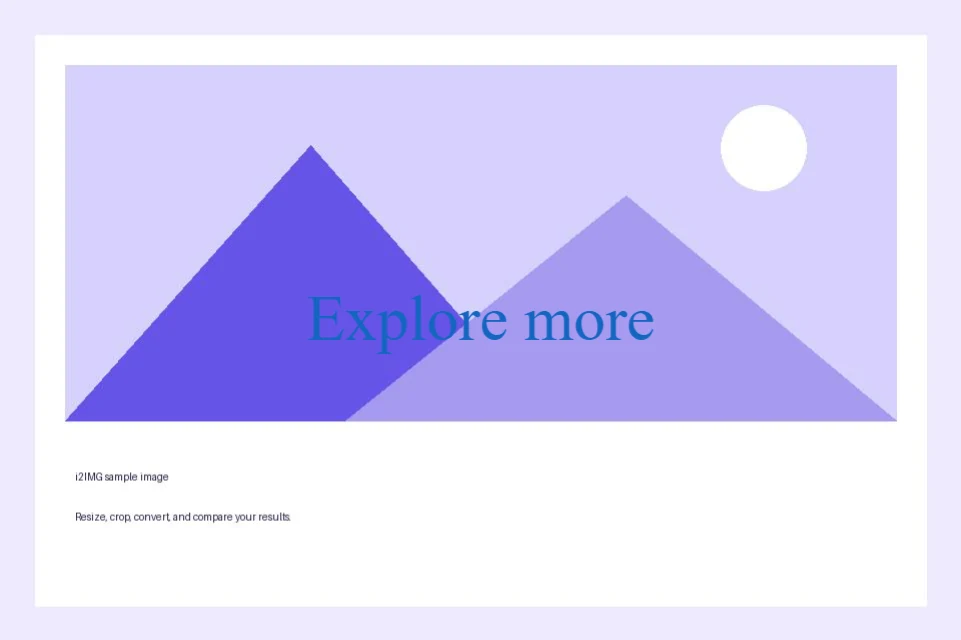
Besedilo: Razišči več
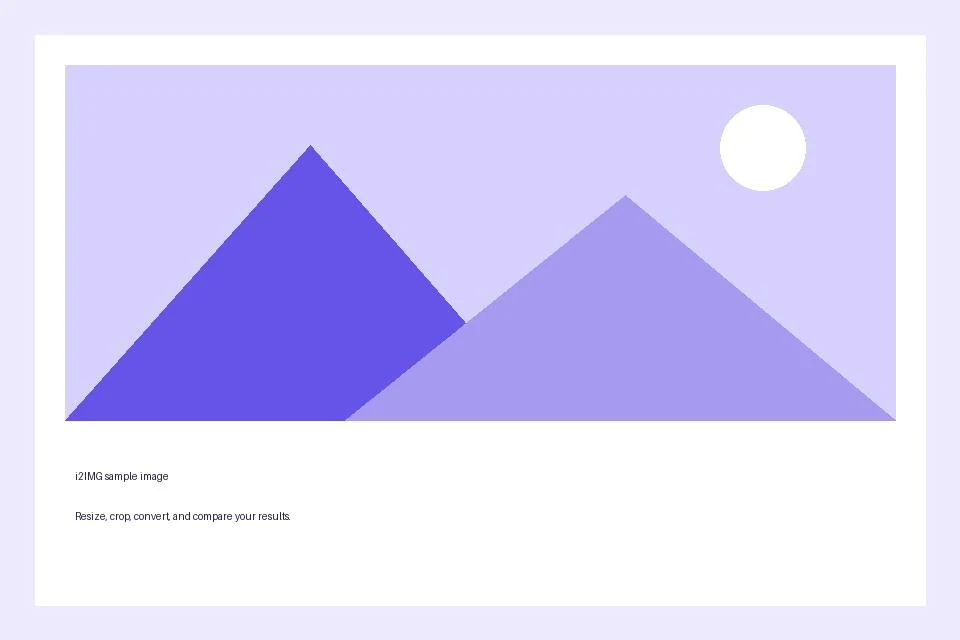
- Vhod
- 960 x 640 slikovnih pik
- Izhod
- 961 x 640 slikovnih pik
- Vhodna datoteka
- 21,970 bajtov
- Prenesena datoteka
- 111,267 bajtov
Izvozite urejeno sliko
Izberite ponujeni format PNG, JPG ali WebP in shranite rezultat.
Shranite preneseno kopijo, preden začnete novo opravilo. Osvežitev urejevalnika ali strani za prenos vas vrne na glavno stran orodja; običajna navigacija nazaj lahko obnovi trenutni potek dela.
PNG ali WebP lahko vsebujeta prosojnost; JPG potrebuje polno ozadje. Preglejte shranjeno sliko, namesto da se zanašate samo na predogled urejevalnika.
Pogosta vprašanja
Kaj naj preverim v prenesenem rezultatu?
PNG ali WebP lahko vsebujeta prosojnost; JPG potrebuje polno ozadje. Preglejte shranjeno sliko, namesto da se zanašate samo na predogled urejevalnika.
Kako deluje Dodajanje besedila na sliko?
Odprite JPG, PNG ali WebP, dodajte besedilo, ki ga lahko urejate na platnu, in izvozite končni dizajn kot sliko.
Ali lahko urejam besedilne plasti v preneseni datoteki?
Ne. Besedilo, oblike in prekrivanja so združeni v prenesene slikovne pike. Pustite urejevalnik odprt, dokler niste zadovoljni z dizajnom.
Poskusite to s svojo datoteko.
Preizkusite vzorec ali uporabite svojo datoteko in pred skupno rabo preglejte rezultat.


