

একটি JPG, PNG অথবা WebP ওপেন করুন, ক্যানভাসে এডিটযোগ্য টেক্সট যোগ করুন এবং চূড়ান্ত ডিজাইনটি ইমেজ হিসেবে এক্সপোর্ট করুন। ইমেজে টেক্সট যোগ করুন খুলুন.
বার্তাটি লিখুন এবং অবস্থান নির্ধারণ করুন
অ্যাড টেক্সট টু ইমেজ খুলুন এবং 'ছবি বেছে নিন' নির্বাচন করুন, একটি সমর্থিত ফাইল ড্র্যাগ করুন অথবা স্যাম্পল ব্যবহার করুন। ফোনে, একই কন্ট্রোল পেতে সেটিংস খুলুন।
একটি টেক্সট লেয়ার যোগ করুন, আপনার লেখা লিখুন এবং ফন্ট, সাইজ, রঙ ও অবস্থান অ্যাডজাস্ট করুন। এটি দৃশ্যমান ছবির সীমানার ভেতরে রাখুন।
অক্ষর এবং ছবির মধ্যে পর্যাপ্ত কনট্রাস্ট ব্যবহার করুন। শুধুমাত্র এডিটরের বড় জুম লেভেলে নয়, চূড়ান্ত ডিসপ্লে সাইজে ছোট টেক্সট পর্যালোচনা করুন।
লেয়ার এবং হিস্ট্রি পর্যালোচনা করুন
টেক্সট, শেপ এবং ছবির উপাদান যোগ বা অ্যাডজাস্ট করতে ছবির উপরের এডিটিং টুলবার ব্যবহার করুন। পরিবর্তনগুলো তুলনা করতে আনডু বা হিস্ট্রি ব্যবহার করুন।
একটি কার্যকর জুম লেভেলে প্রান্ত এবং ছোট বিবরণগুলো পরীক্ষা করুন। আপনার ডিভাইসের আসল ছবিটি এক্সপোর্ট করা কপি থেকে আলাদা থাকে।
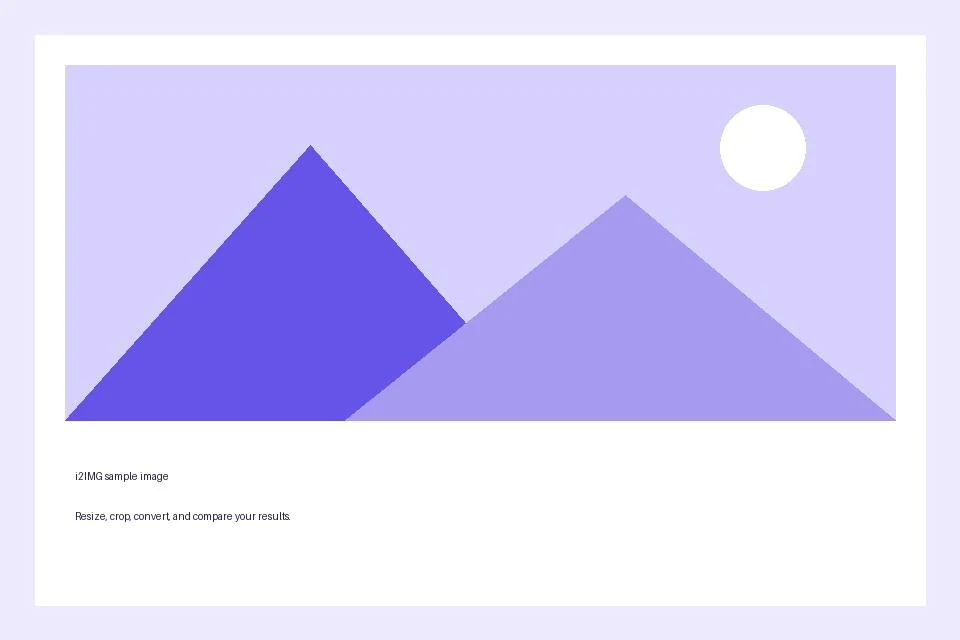
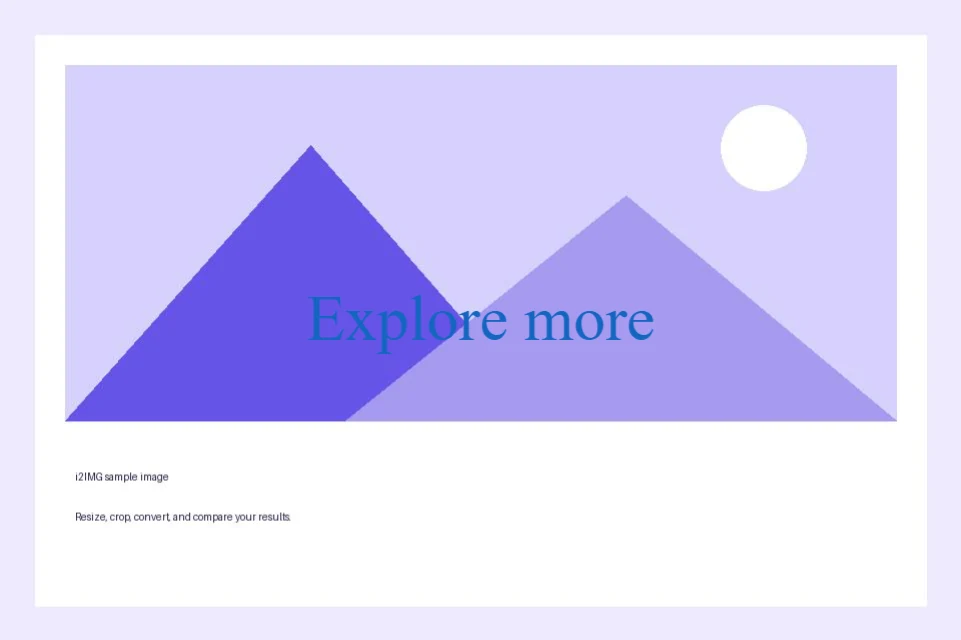
এই নির্দেশিকার উদাহরণ
টেক্সট: আরও অন্বেষণ করুন
- ইনপুট
- 960 x 640 px
- আউটপুট
- 961 x 640 px
- ইনপুট ফাইল
- 21,970 বাইট
- ডাউনলোড করা ফাইল
- 111,267 বাইট
এডিট করা ছবিটি এক্সপোর্ট করুন
প্রদত্ত PNG, JPG বা WebP ফরম্যাটটি বেছে নিন এবং ফলাফলটি সেভ করুন।
নতুন কাজ শুরু করার আগে ডাউনলোড করা কপিটি রাখুন। এডিটর বা ডাউনলোড পেজ রিফ্রেশ করলে তা মূল টুল পেজে ফিরে যায়; সাধারণ ব্যাক নেভিগেশন বর্তমান ওয়ার্কফ্লো পুনরুদ্ধার করতে পারে।
PNG বা WebP স্বচ্ছতা বহন করতে পারে; JPG-এর জন্য একটি সলিড ব্যাকগ্রাউন্ড প্রয়োজন। শুধুমাত্র এডিটর প্রিভিউয়ের ওপর নির্ভর না করে সেভ করা ছবিটি পর্যালোচনা করুন।
সাধারণ প্রশ্ন
ডাউনলোড করা ফলাফলে আমার কী পরীক্ষা করা উচিত?
PNG বা WebP স্বচ্ছতা বহন করতে পারে; JPG-এর জন্য একটি সলিড ব্যাকগ্রাউন্ড প্রয়োজন। শুধুমাত্র এডিটর প্রিভিউয়ের ওপর নির্ভর না করে সেভ করা ছবিটি পর্যালোচনা করুন।
অ্যাড টেক্সট টু ইমেজ কীভাবে কাজ করে?
একটি JPG, PNG অথবা WebP ওপেন করুন, ক্যানভাসে এডিটযোগ্য টেক্সট যোগ করুন এবং চূড়ান্ত ডিজাইনটি ইমেজ হিসেবে এক্সপোর্ট করুন।
আমি কি ডাউনলোড করা ফাইলে টেক্সট লেয়ার এডিট করতে পারি?
না। টেক্সট, শেপ এবং ওভারলেগুলো ডাউনলোড করা পিক্সেলের সাথে একত্রিত হয়ে যায়। ডিজাইনে সন্তুষ্ট না হওয়া পর্যন্ত এডিটরটি খোলা রাখুন।
আপনার নিজের ফাইলের সাথে এটি চেষ্টা করুন।
একটি নমুনা ব্যবহার করে দেখুন বা আপনার নিজের ফাইল ব্যবহার করুন এবং শেয়ার করার আগে ফলাফল পর্যালোচনা করুন।


