

Mở một JPG, PNG hoặc WebP, thêm văn bản có thể chỉnh sửa vào khung vẽ và xuất thiết kế hoàn thiện dưới dạng hình ảnh. Mở Thêm văn bản vào ảnh.
Viết và định vị thông điệp
Mở Thêm văn bản vào hình ảnh và chọn Chọn hình ảnh, kéo tệp được hỗ trợ vào hoặc sử dụng tệp mẫu. Trên điện thoại, hãy mở Cài đặt để truy cập các điều khiển tương tự.
Thêm lớp văn bản, nhập nội dung và điều chỉnh phông chữ, kích thước, màu sắc và vị trí. Giữ văn bản nằm trong ranh giới hình ảnh hiển thị.
Sử dụng độ tương phản đủ giữa các chữ cái và hình ảnh. Xem lại văn bản nhỏ ở kích thước hiển thị cuối cùng, không chỉ ở mức thu phóng lớn của trình chỉnh sửa.
Xem lại các lớp và lịch sử
Sử dụng thanh công cụ chỉnh sửa phía trên hình ảnh để thêm hoặc điều chỉnh văn bản, hình dạng và các phần tử hình ảnh. Sử dụng hoàn tác hoặc lịch sử để so sánh các thay đổi.
Kiểm tra các cạnh và chi tiết nhỏ ở mức thu phóng hữu ích. Bản gốc trên thiết bị của bạn vẫn tách biệt với bản sao đã xuất.
Ví dụ trong hướng dẫn này
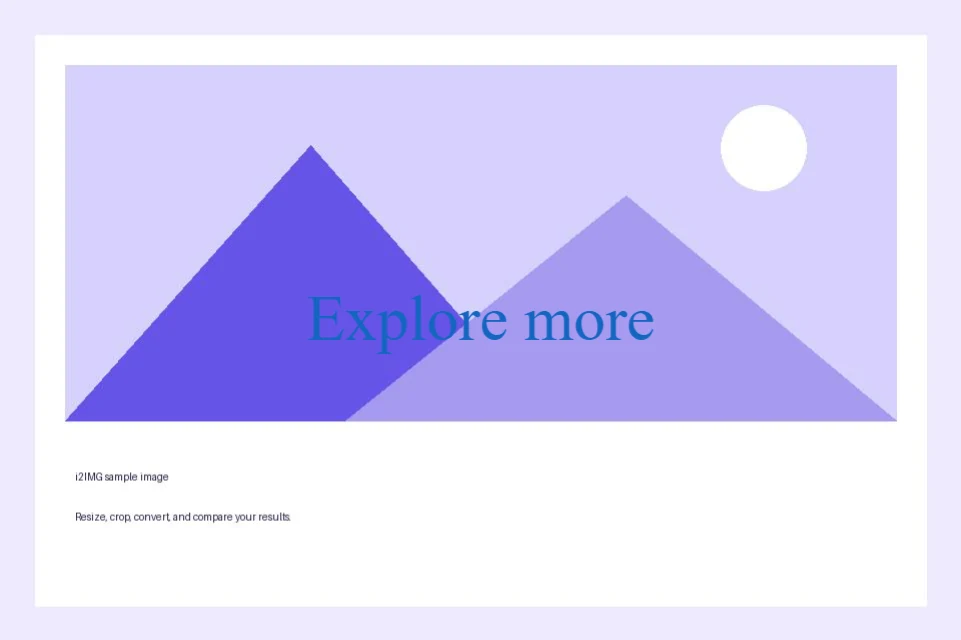
Văn bản: Khám phá thêm
- Đầu vào
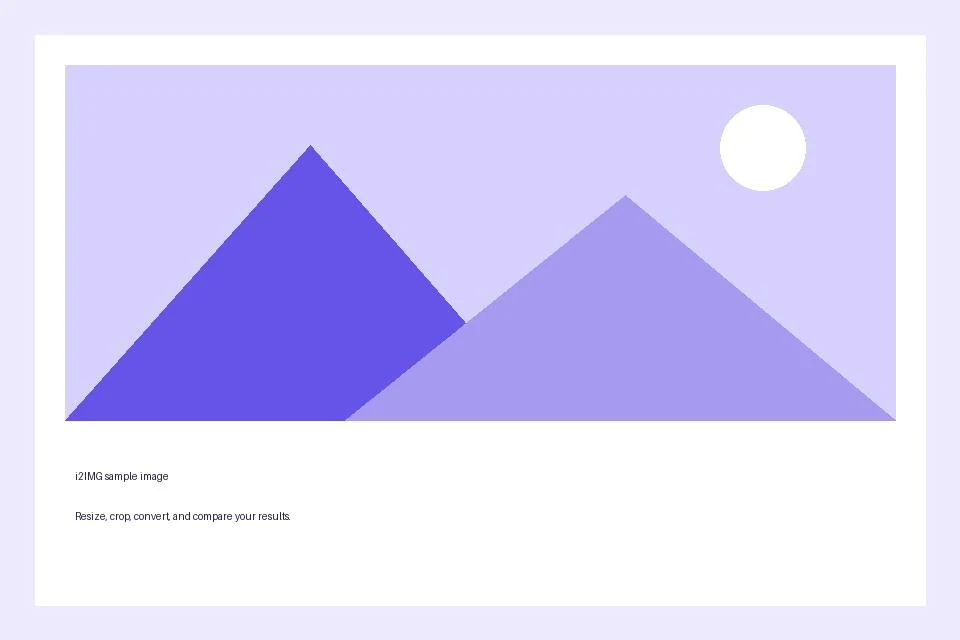
- 960 x 640 px
- Đầu ra
- 961 x 640 px
- Tệp đầu vào
- 21,970 byte
- Tệp đã tải xuống
- 111,267 byte
Xuất hình ảnh đã chỉnh sửa
Chọn định dạng PNG, JPG hoặc WebP được cung cấp và lưu kết quả.
Giữ bản sao đã tải xuống trước khi bắt đầu tác vụ mới. Làm mới trình chỉnh sửa hoặc trang tải xuống sẽ quay lại trang công cụ chính; điều hướng Quay lại thông thường có thể khôi phục quy trình làm việc hiện tại.
PNG hoặc WebP có thể hỗ trợ độ trong suốt; JPG cần một nền đặc. Hãy xem lại hình ảnh đã lưu thay vì chỉ dựa vào bản xem trước của trình chỉnh sửa.
Câu hỏi thường gặp
Tôi nên kiểm tra những gì trong kết quả đã tải xuống?
PNG hoặc WebP có thể hỗ trợ độ trong suốt; JPG cần một nền đặc. Hãy xem lại hình ảnh đã lưu thay vì chỉ dựa vào bản xem trước của trình chỉnh sửa.
Công cụ Thêm văn bản vào ảnh hoạt động như thế nào?
Mở một JPG, PNG hoặc WebP, thêm văn bản có thể chỉnh sửa vào khung vẽ và xuất thiết kế hoàn thiện dưới dạng hình ảnh.
Tôi có thể chỉnh sửa các lớp văn bản trong tệp đã tải xuống không?
Không. Văn bản, hình dạng và lớp phủ được kết hợp thành các pixel đã tải xuống. Giữ trình chỉnh sửa mở cho đến khi bạn hài lòng với thiết kế.
Hãy thử điều này với tệp của riêng bạn.
Thử một mẫu hoặc sử dụng tệp của riêng bạn, và xem lại kết quả trước khi chia sẻ.


