

Magbukas ng JPG, PNG o WebP, magdagdag ng mae-edit na teksto sa canvas, at i-export ang natapos na disenyo bilang isang imahe. Buksan ang Magdagdag ng Text sa Larawan.
Isulat at iposisyon ang mensahe
Buksan ang Add Text to Image at piliin ang Choose images, i-drag ang isang suportadong file, o gamitin ang sample. Sa telepono, buksan ang Settings para maabot ang parehong mga kontrol.
Magdagdag ng text layer, ilagay ang iyong mensahe, at i-adjust ang font, laki, kulay, at posisyon. Panatilihin ito sa loob ng nakikitang mga hangganan ng larawan.
Gumamit ng sapat na contrast sa pagitan ng mga titik at ng larawan. Suriin ang maliit na text sa huling display size, hindi lamang sa malaking zoom ng editor.
Suriin ang mga layer at history
Gamitin ang editing toolbar sa itaas ng larawan para magdagdag o mag-adjust ng text, shapes, at mga elemento ng larawan. Gamitin ang undo o history para ikumpara ang mga pagbabago.
Suriin ang mga gilid at maliliit na detalye sa isang kapaki-pakinabang na zoom level. Ang orihinal sa iyong device ay mananatiling hiwalay sa na-export na kopya.
Ang halimbawa sa gabay na ito
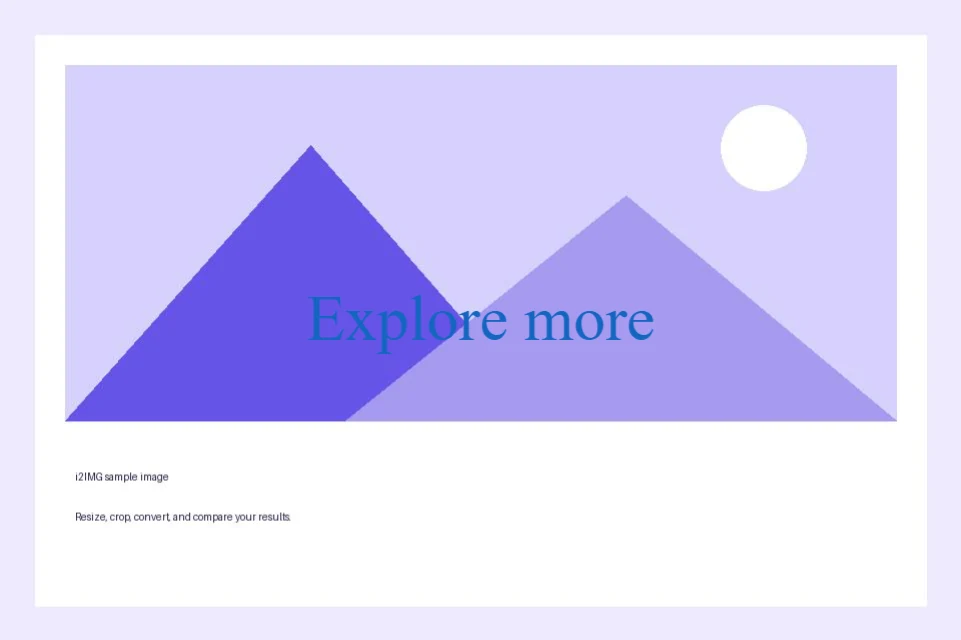
Text: Explore more
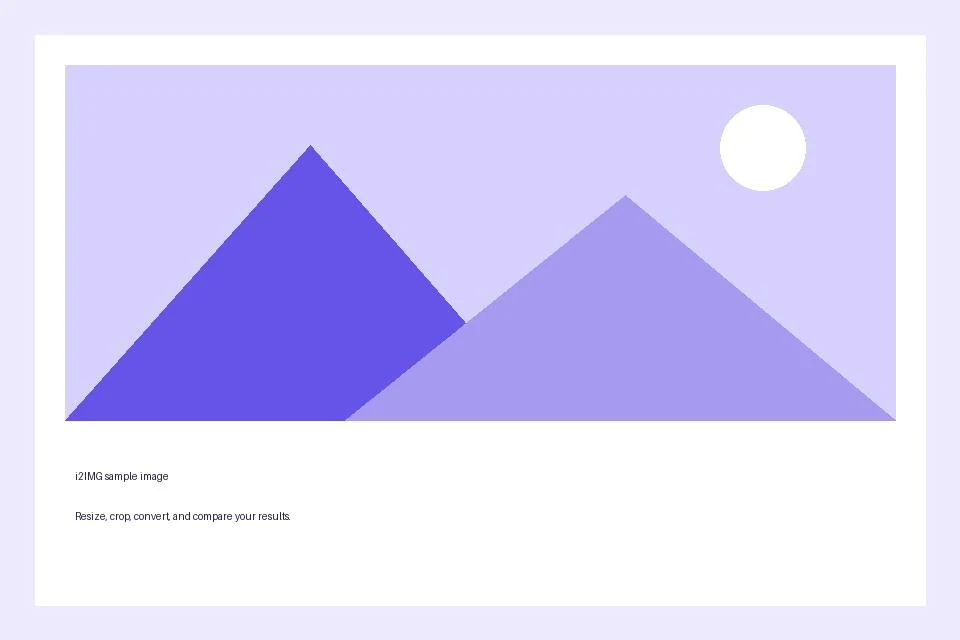
- Input
- 960 x 640 px
- Output
- 961 x 640 px
- Input file
- 21,970 bytes
- Na-download na file
- 111,267 bytes
I-export ang na-edit na larawan
Piliin ang inaalok na PNG, JPG o WebP na format at i-save ang resulta.
Panatilihin ang na-download na kopya bago magsimula ng bagong gawain. Ang pag-refresh ng editor o download page ay nagbabalik sa pangunahing pahina ng tool; ang normal na Back navigation ay maaaring magbalik sa kasalukuyang workflow.
Ang PNG o WebP ay maaaring magkaroon ng transparency; ang JPG ay nangangailangan ng solidong background. Suriin ang na-save na larawan sa halip na umasa lamang sa preview ng editor.
Mga karaniwang tanong
Ano ang dapat kong suriin sa na-download na resulta?
Ang PNG o WebP ay maaaring magkaroon ng transparency; ang JPG ay nangangailangan ng solidong background. Suriin ang na-save na larawan sa halip na umasa lamang sa preview ng editor.
Paano gumagana ang Add Text to Image?
Magbukas ng JPG, PNG o WebP, magdagdag ng mae-edit na teksto sa canvas, at i-export ang natapos na disenyo bilang isang imahe.
Maaari ko bang i-edit ang mga text layer sa na-download na file?
Hindi. Ang text, mga hugis, at mga overlay ay pinagsasama sa mga na-download na pixel. Panatilihing bukas ang editor hanggang sa masiyahan ka sa disenyo.
Subukan ito gamit ang sarili mong file.
Subukan ang sample o gamitin ang sarili mong file, at suriin ang resulta bago ibahagi.


