

Откройте JPG, PNG или WebP, добавьте редактируемый текст на холст и экспортируйте готовый дизайн как изображение. Открыть Добавить текст на изображение.
Напишите и расположите сообщение
Откройте Add Text to Image и выберите «Выбрать изображения», перетащите поддерживаемый файл или используйте образец. На телефоне откройте «Настройки», чтобы получить доступ к тем же элементам управления.
Добавьте текстовый слой, введите текст и настройте шрифт, размер, цвет и положение. Держите его внутри видимых границ изображения.
Используйте достаточный контраст между буквами и изображением. Проверяйте мелкий текст при конечном размере отображения, а не только при большом масштабе редактора.
Проверьте слои и историю изменений
Используйте панель инструментов редактирования над изображением, чтобы добавить или настроить текст, фигуры и элементы изображения. Используйте отмену или историю для сравнения изменений.
Осмотрите края и мелкие детали при удобном уровне масштабирования. Оригинал на вашем устройстве остается отдельным файлом от экспортированной копии.
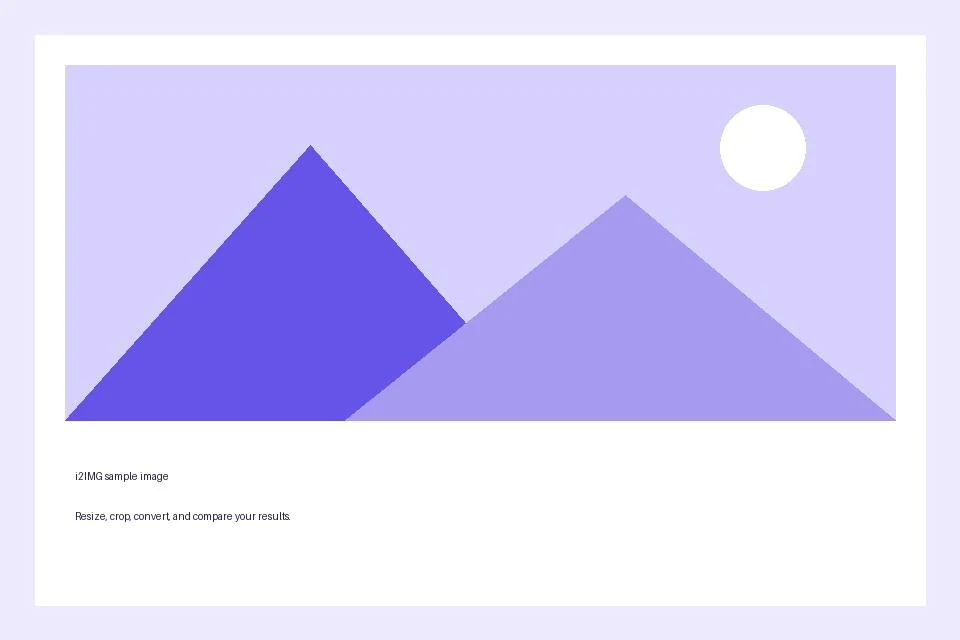
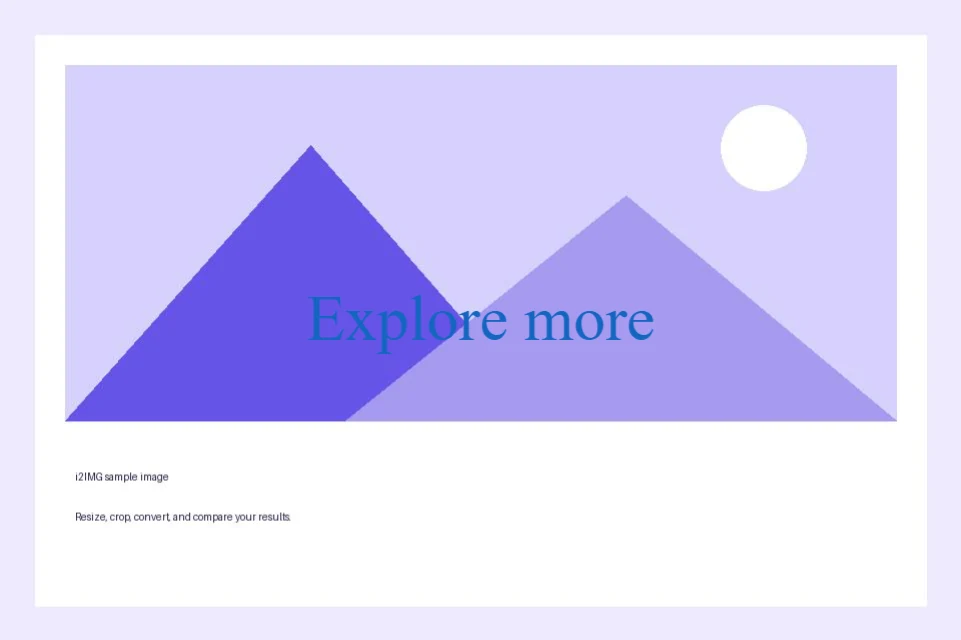
Пример из этого руководства
Текст: Explore more
- Входные данные
- 960 x 640 пкс
- Результат
- 961 x 640 пкс
- Исходный файл
- 21,970 байт
- Загруженный файл
- 111,267 байт
Экспортируйте отредактированное изображение
Выберите предложенный формат PNG, JPG или WebP и сохраните результат.
Сохраните загруженную копию перед началом новой задачи. Обновление редактора или страницы загрузки возвращает на главную страницу инструмента; обычная навигация «Назад» может восстановить текущий рабочий процесс.
PNG или WebP могут поддерживать прозрачность; JPG требует сплошного фона. Проверьте сохраненное изображение, а не полагайтесь только на предварительный просмотр в редакторе.
Часто задаваемые вопросы
Что нужно проверить в загруженном результате?
PNG или WebP могут поддерживать прозрачность; JPG требует сплошного фона. Проверьте сохраненное изображение, а не полагайтесь только на предварительный просмотр в редакторе.
Как работает инструмент «Добавить текст»?
Откройте JPG, PNG или WebP, добавьте редактируемый текст на холст и экспортируйте готовый дизайн как изображение.
Можно ли редактировать текстовые слои в загруженном файле?
Нет. Текст, фигуры и наложения объединяются в пиксели загружаемого файла. Не закрывайте редактор, пока не будете довольны результатом.
Попробуйте сделать это со своим файлом.
Попробуйте пример или используйте свой файл, и проверьте результат перед публикацией.


