



Разместите текст или импортированный логотип на фото, настройте его визуально и загрузите плоское изображение PNG, JPG или WebP. Открыть Водяной знак на изображение.
Выберите текстовый или графический водяной знак
Откройте Watermark Image и выберите «Выбрать изображения», перетащите поддерживаемый файл или используйте образец. На телефоне откройте «Настройки», чтобы получить доступ к тем же элементам управления.
Откройте элементы управления текстовым или графическим слоем и добавьте имя, логотип или метку. Разместите их так, чтобы они оставались читаемыми, не закрывая основной объект.
Видимый водяной знак сообщает об авторстве, но не является гарантией от копирования или удаления.
Проверьте слои и историю изменений
Используйте панель инструментов редактирования над изображением, чтобы добавить или настроить текст, фигуры и элементы изображения. Используйте отмену или историю для сравнения изменений.
Осмотрите края и мелкие детали при удобном уровне масштабирования. Оригинал на вашем устройстве остается отдельным файлом от экспортированной копии.
Пример из этого руководства
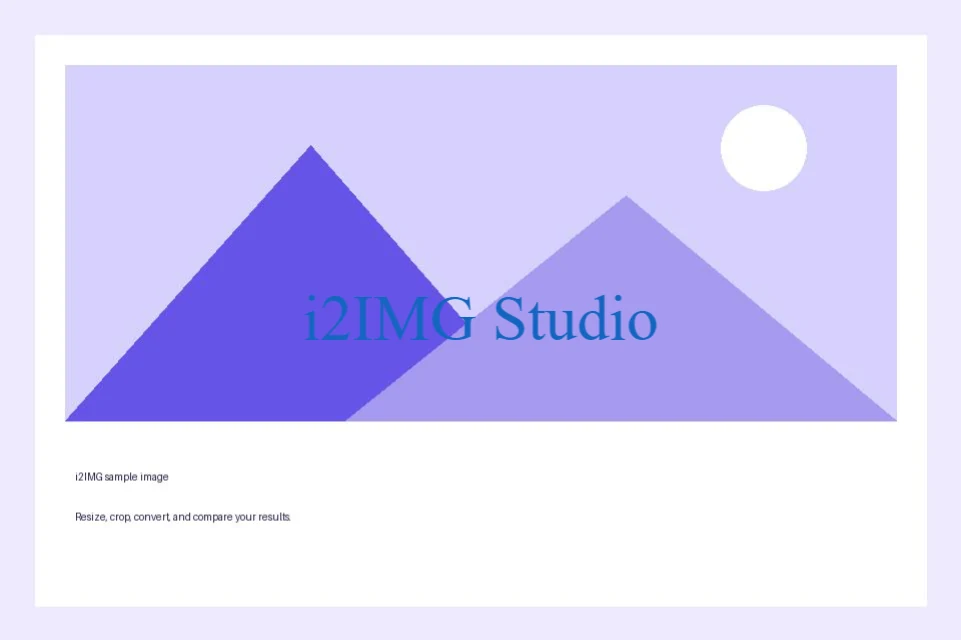
Текст: i2IMG Studio
- Входные данные
- 960 x 640 пкс
- Результат
- 961 x 640 пкс
- Исходный файл
- 21,970 байт
- Загруженный файл
- 113,049 байт
Экспортируйте отредактированное изображение
Выберите предложенный формат PNG, JPG или WebP и сохраните результат.
Сохраните загруженную копию перед началом новой задачи. Обновление редактора или страницы загрузки возвращает на главную страницу инструмента; обычная навигация «Назад» может восстановить текущий рабочий процесс.
PNG или WebP могут поддерживать прозрачность; JPG требует сплошного фона. Проверьте сохраненное изображение, а не полагайтесь только на предварительный просмотр в редакторе.
Часто задаваемые вопросы
Что нужно проверить в загруженном результате?
PNG или WebP могут поддерживать прозрачность; JPG требует сплошного фона. Проверьте сохраненное изображение, а не полагайтесь только на предварительный просмотр в редакторе.
Как работает инструмент «Водяной знак»?
Разместите текст или импортированный логотип на фото, настройте его визуально и загрузите плоское изображение PNG, JPG или WebP.
Можно ли редактировать текстовые слои в загруженном файле?
Нет. Текст, фигуры и наложения объединяются в пиксели загружаемого файла. Не закрывайте редактор, пока не будете довольны результатом.
Попробуйте сделать это со своим файлом.
Попробуйте пример или используйте свой файл, и проверьте результат перед публикацией.


