

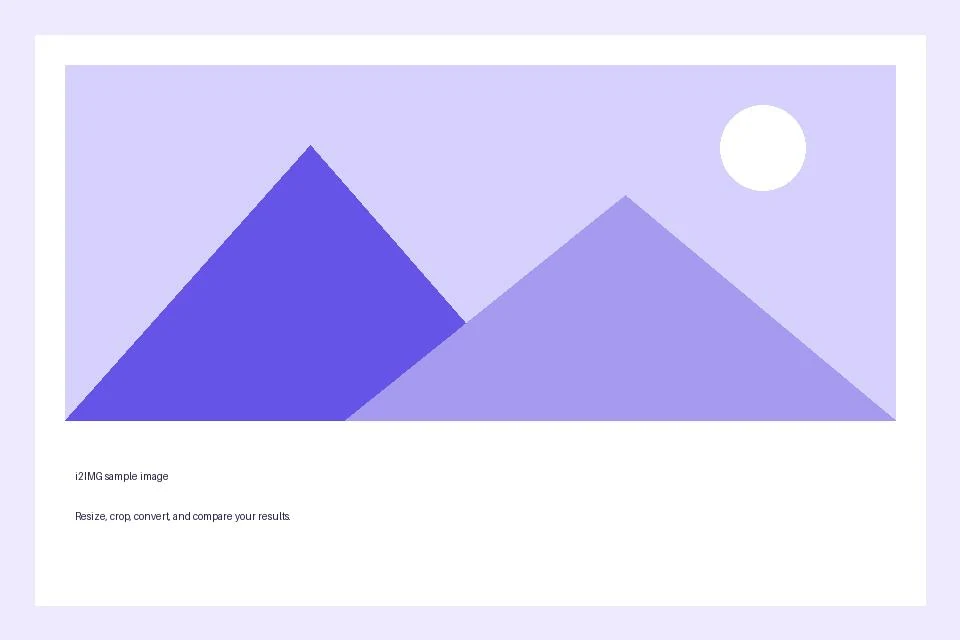
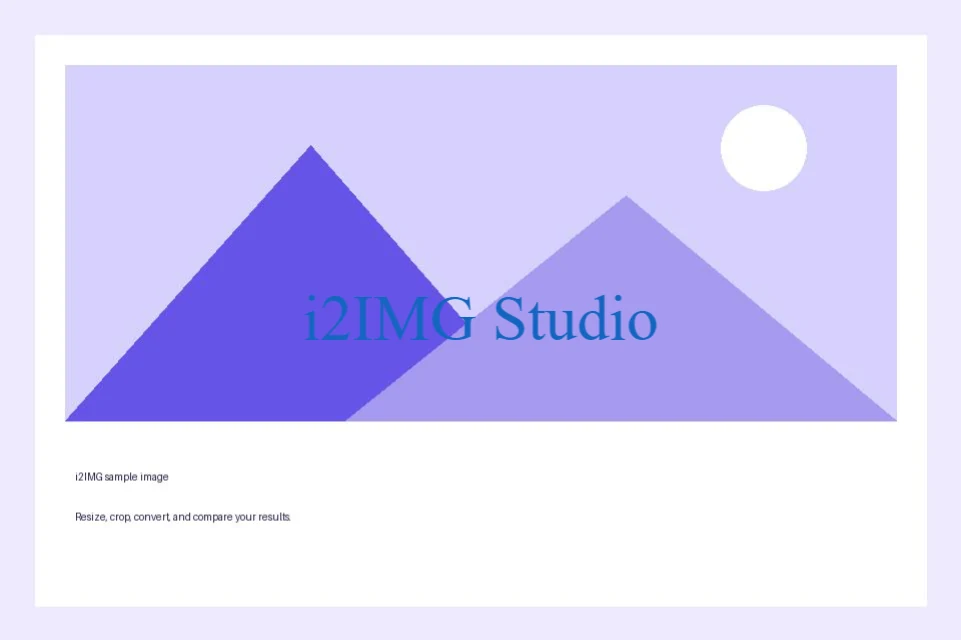

განათავსეთ ტექსტი ან იმპორტირებული ლოგო თქვენს ფოტოზე, დაარეგულირეთ ვიზუალურად და ჩამოტვირთეთ გაბრტყელებული PNG, JPG ან WebP. წყლის ნიშნის დამატება-ის გახსნა.
აირჩიეთ ტექსტური ან გამოსახულების წყლის ნიშანი
გახსენით „წყლის ნიშნის დამატება“ და აირჩიეთ „სურათების არჩევა“, გადაათრიეთ მხარდაჭერილი ფაილი ან გამოიყენეთ ნიმუში. ტელეფონზე გახსენით „პარამეტრები“ იმავე კონტროლერებთან მისასვლელად.
გახსენით ტექსტის ან გამოსახულების ფენის კონტროლერები და დაამატეთ სახელი, ლოგო ან ეტიკეტი. განათავსეთ ის ისეთ ადგილას, სადაც ის წაკითხვადი დარჩება მთავარი საგნის დაფარვის გარეშე.
ხილული წყლის ნიშანი მიუთითებს ავტორობაზე, მაგრამ არ წარმოადგენს კოპირების ან წაშლისგან დაცვის გარანტიას.
გადახედეთ ფენებს და ისტორიას
გამოიყენეთ რედაქტირების ხელსაწყოთა ზოლი სურათის ზემოთ ტექსტის, ფორმების და გამოსახულების ელემენტების დასამატებლად ან დასარეგულირებლად. გამოიყენეთ „გაუქმება“ ან „ისტორია“ ცვლილებების შესადარებლად.
შეამოწმეთ კიდეები და მცირე დეტალები მასშტაბირების მოსახერხებელ დონეზე. თქვენს მოწყობილობაზე არსებული ორიგინალი რჩება ექსპორტირებული ასლისგან განცალკევებით.
მაგალითი ამ სახელმძღვანელოში
ტექსტი: i2IMG სტუდია
- შეყვანა
- 960 x 640 პიქს.
- გამომავალი
- 961 x 640 პიქსელი
- შეყვანილი ფაილი
- 21,970 ბაიტი
- ჩამოტვირთული ფაილი
- 113,049 ბაიტი
დაარედაქტირებული სურათის ექსპორტი
აირჩიეთ შემოთავაზებული PNG, JPG ან WebP ფორმატი და შეინახეთ შედეგი.
ახალი დავალების დაწყებამდე შეინახეთ ჩამოტვირთული ასლი. რედაქტორის ან ჩამოტვირთვის გვერდის განახლება დაგაბრუნებთ მთავარ ხელსაწყოს გვერდზე; ნავიგაციის ღილაკი „უკან“ შეიძლება დაგეხმაროთ მიმდინარე სამუშაო პროცესის აღდგენაში.
PNG ან WebP შეიძლება შეიცავდეს გამჭვირვალობას; JPG-ს სჭირდება მყარი ფონი. შეამოწმეთ შენახული სურათი და ნუ დაეყრდნობით მხოლოდ რედაქტორის გადახედვას.
ხშირად დასმული კითხვები
რა უნდა შევამოწმო ჩამოტვირთულ შედეგში?
PNG ან WebP შეიძლება შეიცავდეს გამჭვირვალობას; JPG-ს სჭირდება მყარი ფონი. შეამოწმეთ შენახული სურათი და ნუ დაეყრდნობით მხოლოდ რედაქტორის გადახედვას.
როგორ მუშაობს სურათის წყლის ნიშანი?
განათავსეთ ტექსტი ან იმპორტირებული ლოგო თქვენს ფოტოზე, დაარეგულირეთ ვიზუალურად და ჩამოტვირთეთ გაბრტყელებული PNG, JPG ან WebP.
შემიძლია თუ არა ტექსტური ფენების რედაქტირება ჩამოტვირთულ ფაილში?
არა. ტექსტი, ფორმები და გადაფარვები გაერთიანებულია ჩამოტვირთულ პიქსელებში. დატოვეთ რედაქტორი ღია, სანამ არ იქნებით კმაყოფილი დიზაინით.
სცადეთ ეს თქვენი საკუთარი ფაილით.
სცადეთ ნიმუში ან გამოიყენეთ საკუთარი ფაილი და გადახედეთ შედეგს გაზიარებამდე.


